
Capacity / Jira
Raum schaffen für grossartige Arbeit.
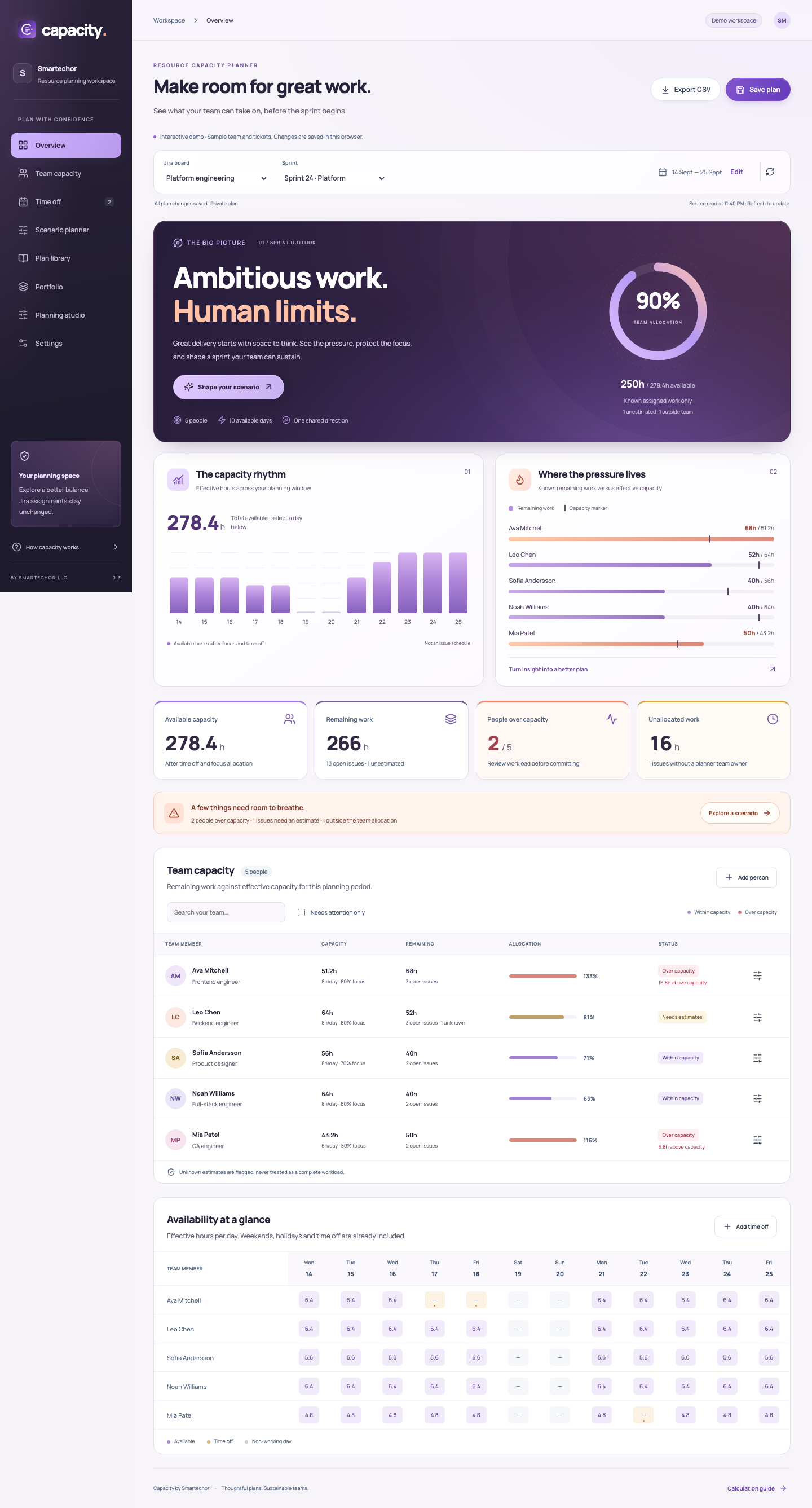
Sehen Sie, was Ihr Team übernehmen kann, bevor Sie sich festlegen. Capacity vereint verfügbare Stunden, verbleibende Jira-Arbeit und Planungsentscheidungen in einem visuellen Arbeitsbereich.
01
Ehrgeizige Arbeit. Menschliche Grenzen.
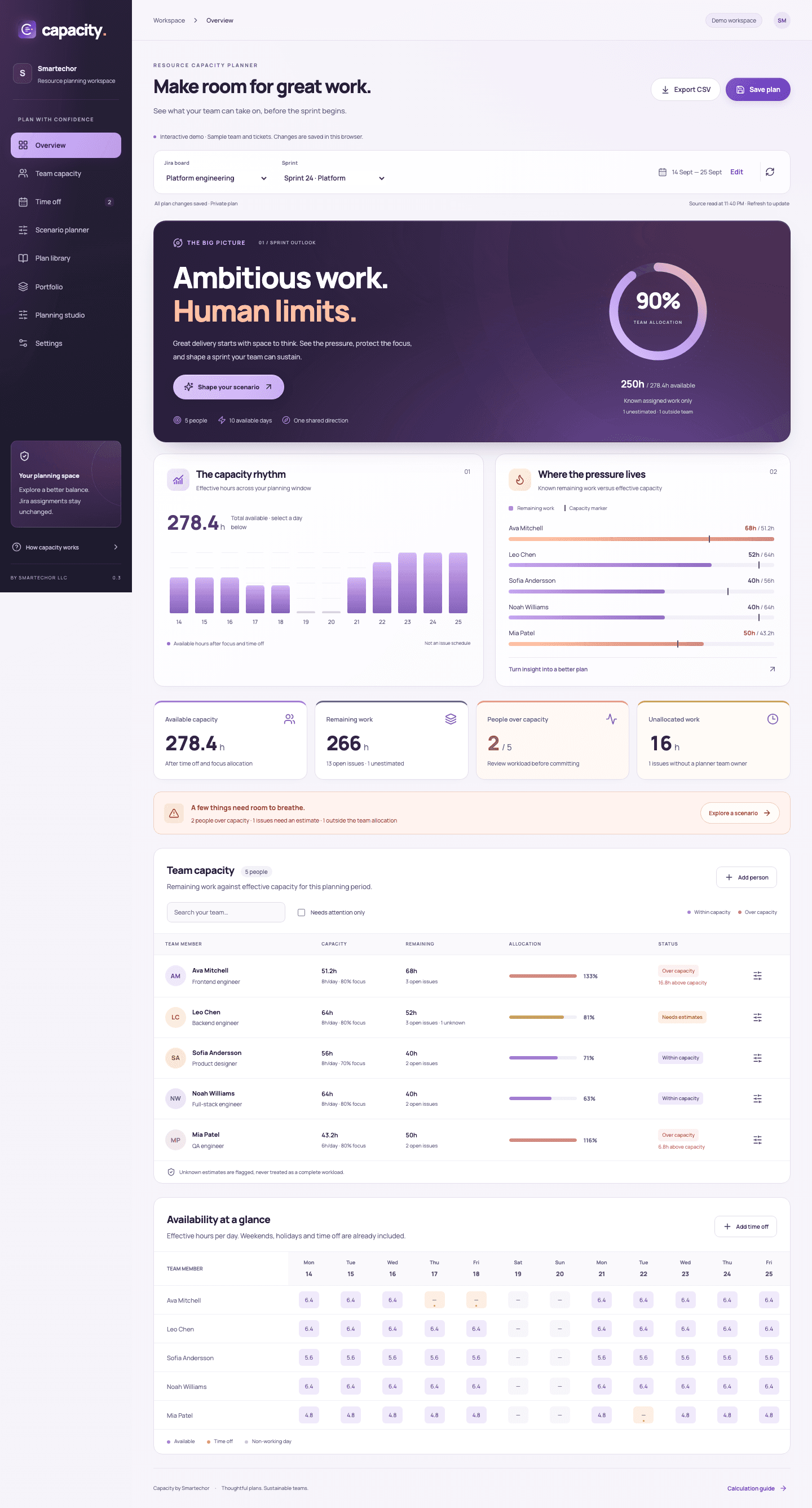
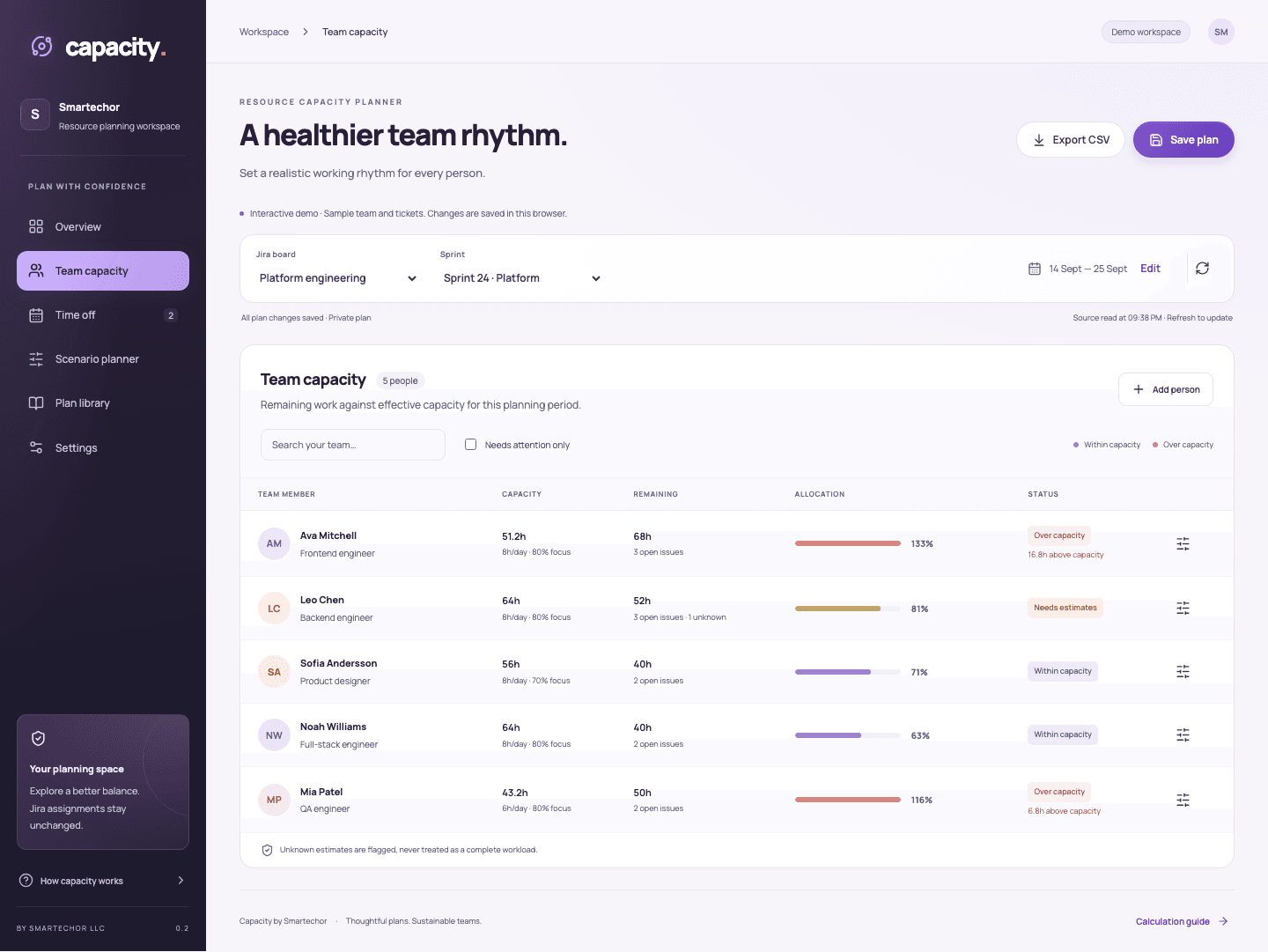
Ein Sprintplan ist nur so gut wie seine Annahmen. Sehen Sie die verfügbaren Stunden, die noch offene Arbeit und fehlende Schätzungen – damit das Gespräch mit einem klareren Bild beginnt.
02
Mit der Zeit beginnen, die tatsächlich zur Verfügung steht
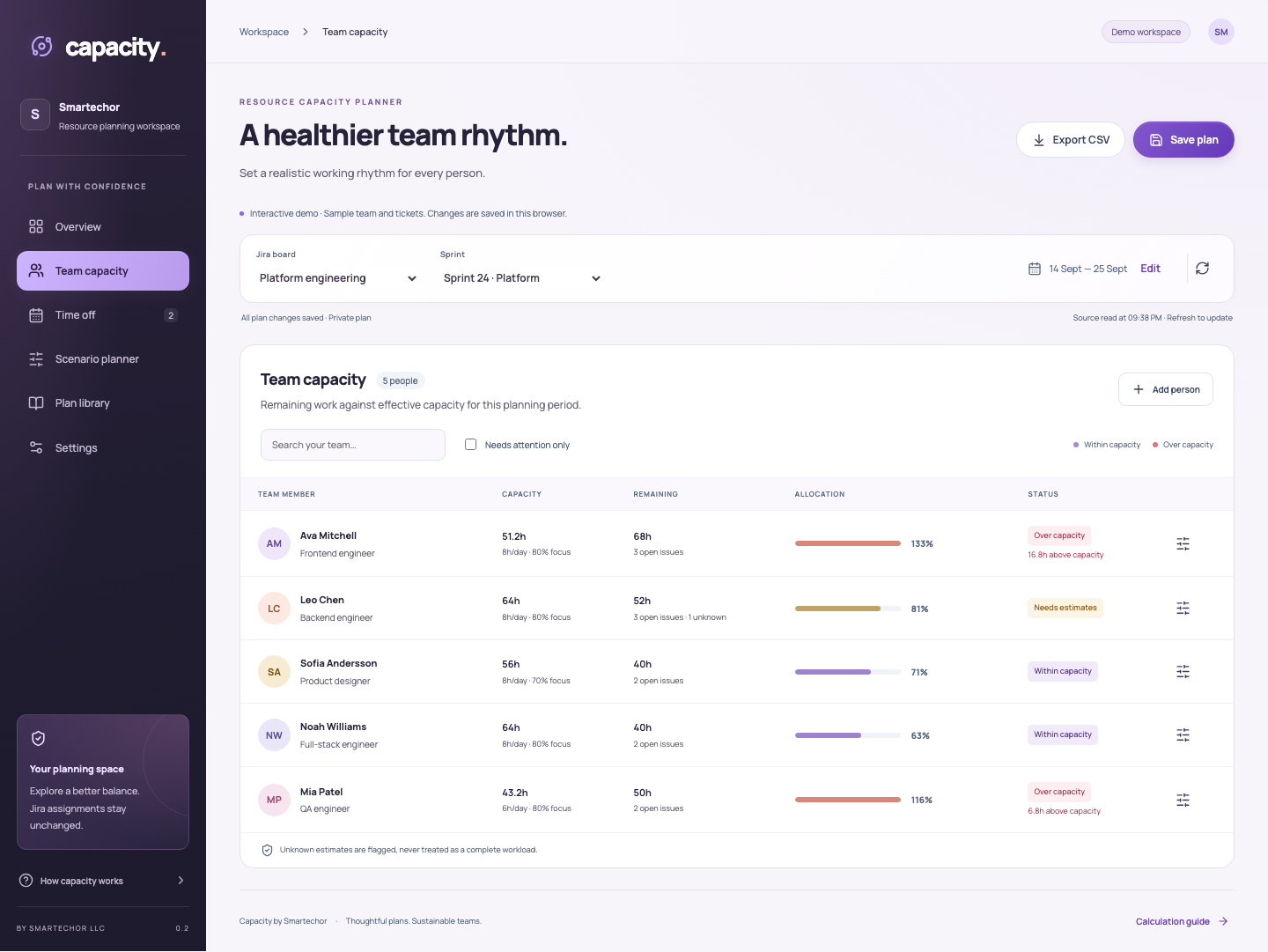
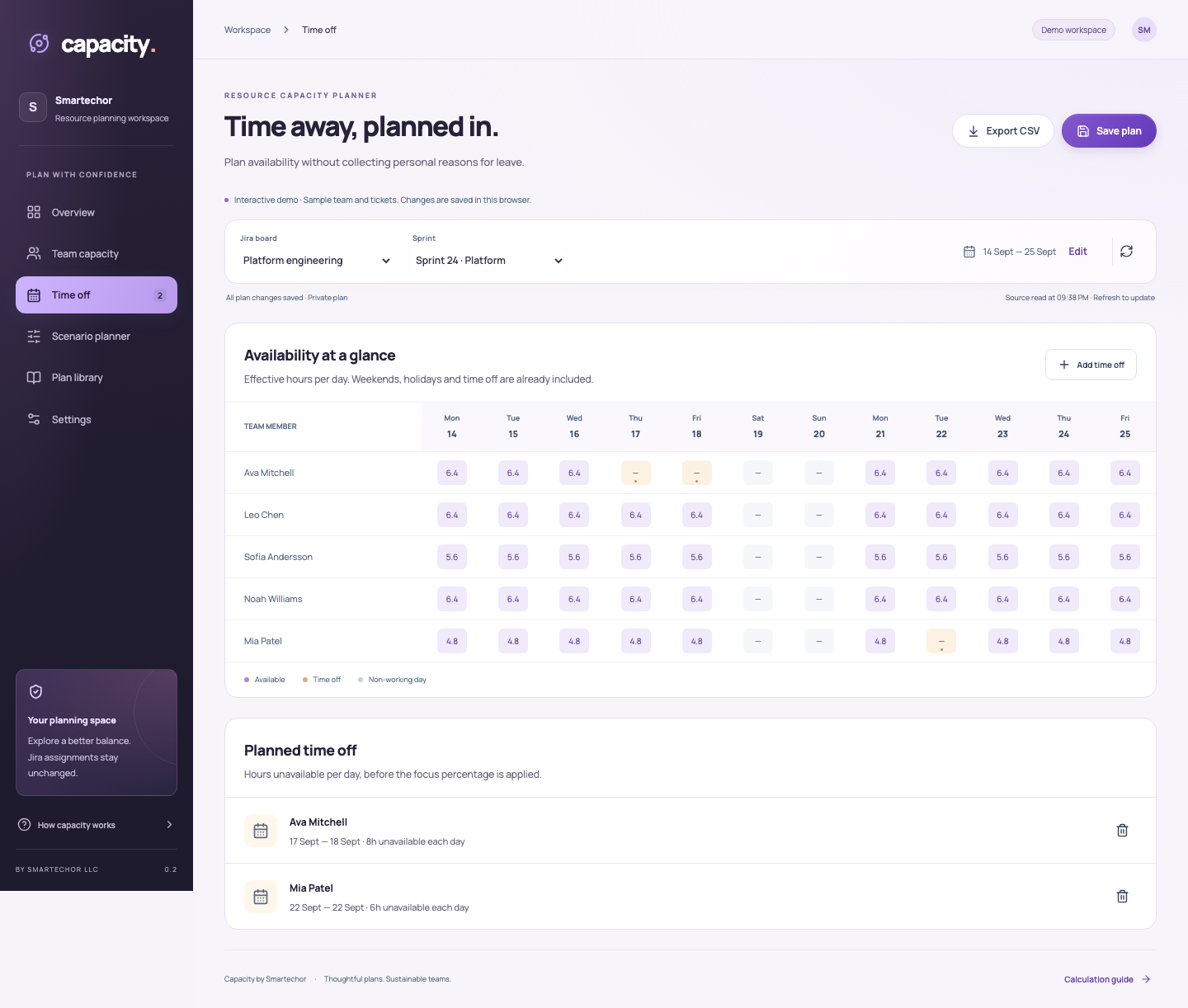
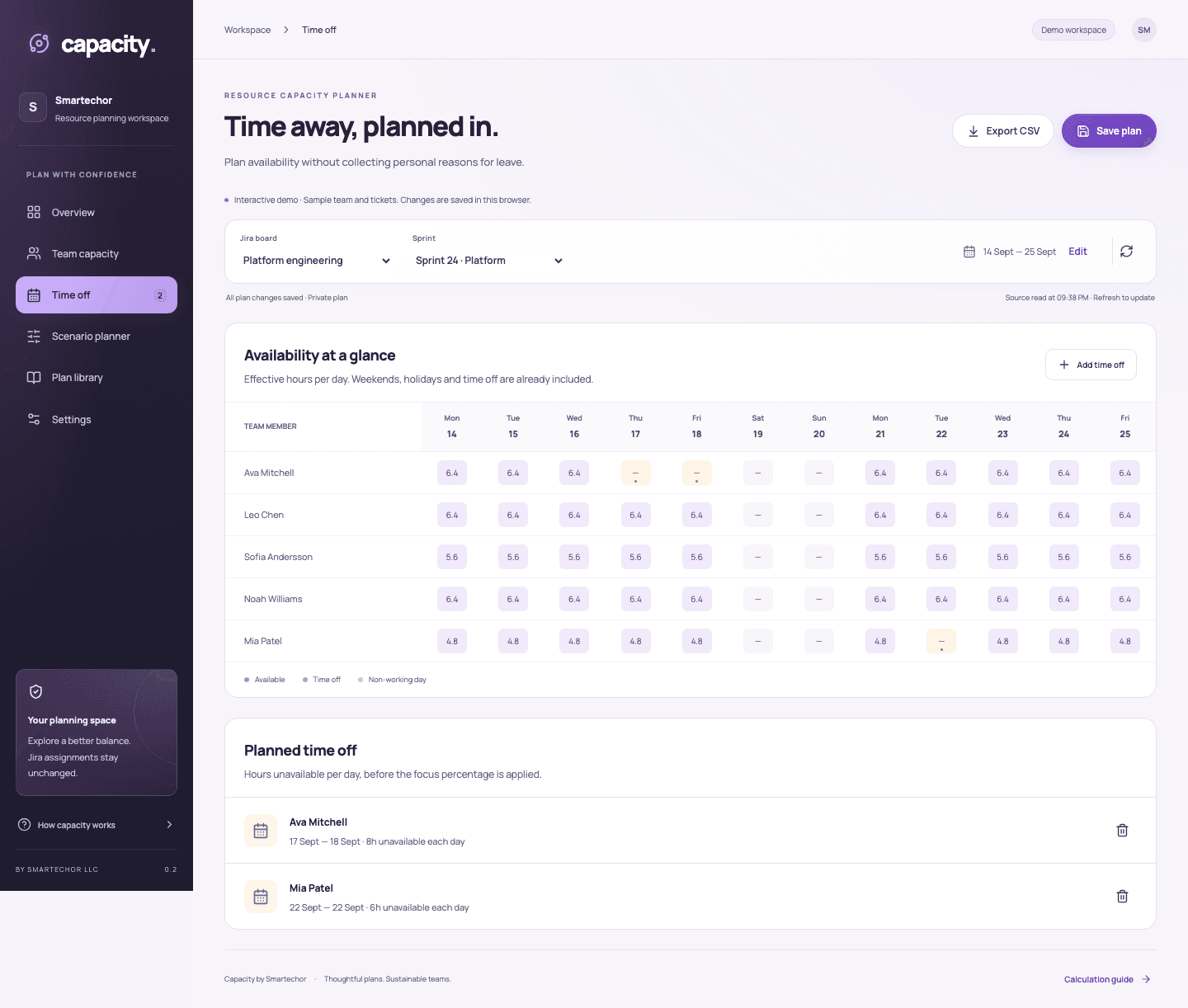
Legen Sie Arbeitszeiten und Fokusanteil fest. Erfassen Sie Feiertage und Abwesenheiten. Prüfen Sie die verfügbaren Stunden pro Person und Datum in einem visuellen Kalender. Medizinische oder persönliche Gründe für eine Abwesenheit müssen Sie nicht erfassen.
03
Engpässe erkennen, bevor Sie sich festlegen
Vergleichen Sie die verbleibenden Zeitschätzungen aus Jira mit der verfügbaren Kapazität. Erkennen Sie überlastete Personen, nicht zugewiesene Arbeit und fehlende Schätzungen. Erfasste Zeit wird separat angezeigt und nicht doppelt von der verbleibenden Arbeit abgezogen.
04
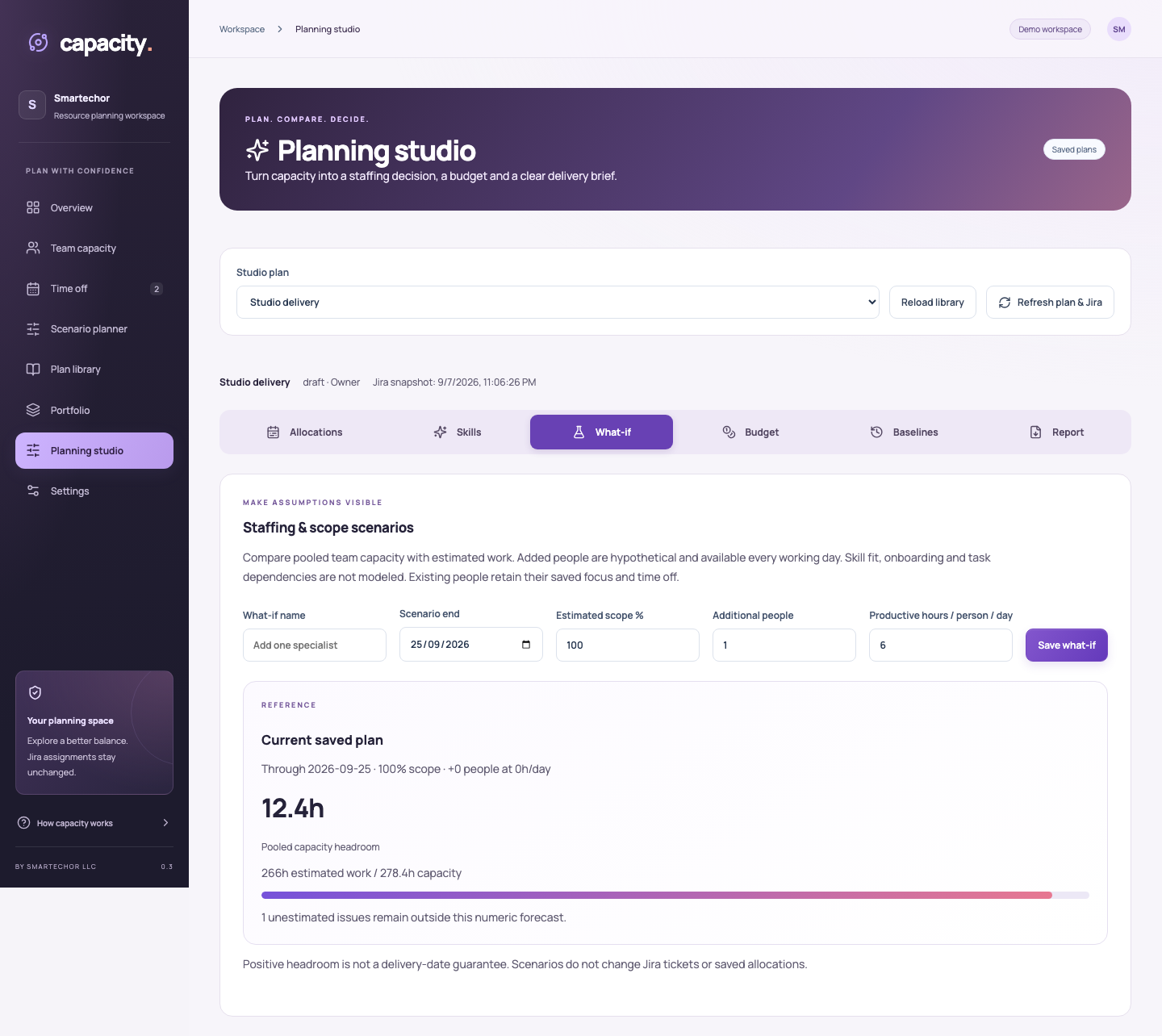
Einen anderen Plan durchspielen
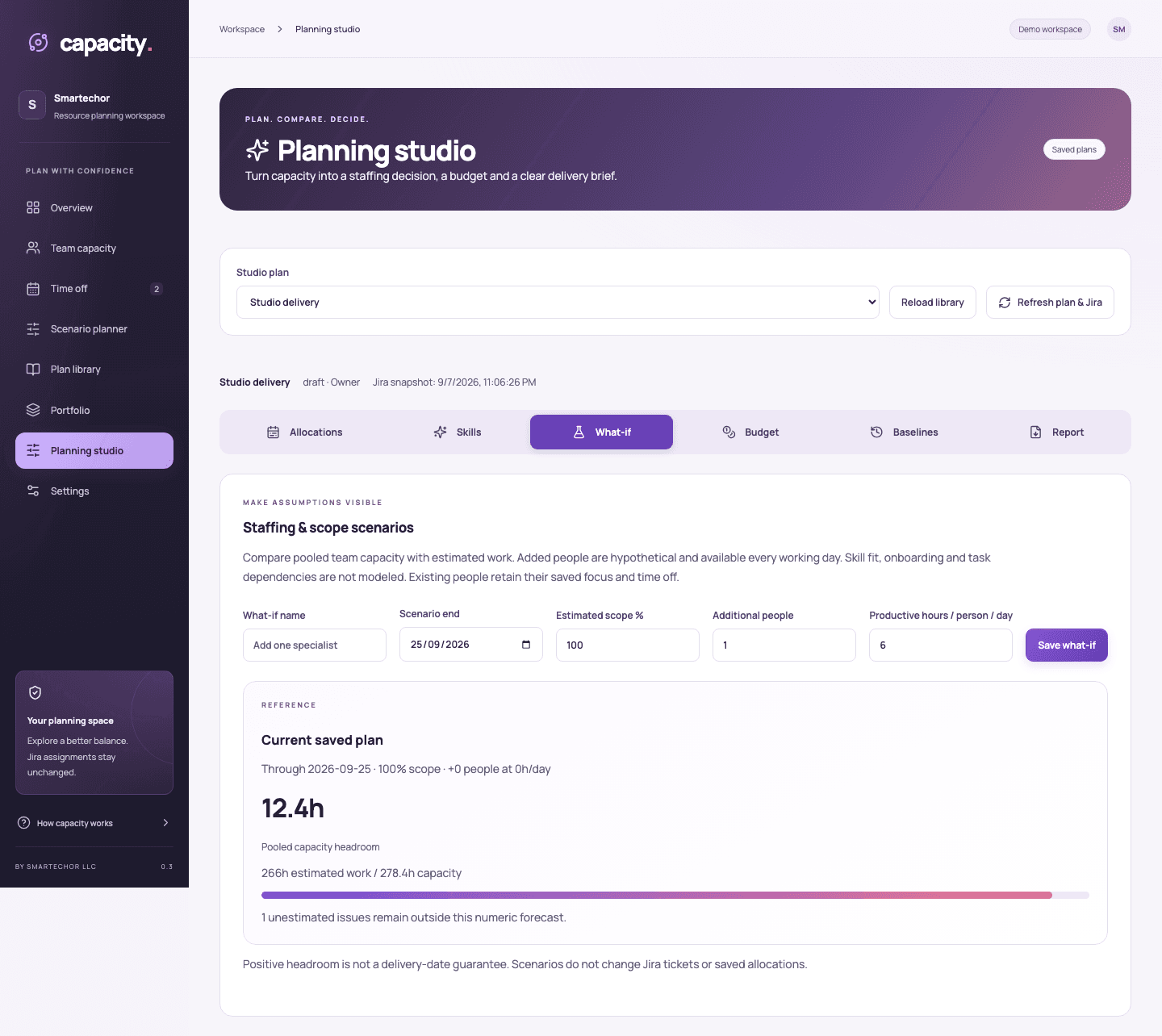
Testen Sie geänderte Zuweisungen, ohne Jira-Vorgänge zu bearbeiten. Speichern Sie benannte Szenarien und vergleichen Sie deren Auswirkung auf die Auslastung. Prüfen Sie im Planning studio Annahmen zu Besetzung, Umfang und Planungszeitraum – unbekannte Arbeit bleibt dabei sichtbar.
05
Dem Team eine gemeinsame Richtung geben
Führen Sie mehrere Pläne in der Bibliothek. Vergeben Sie Lese- oder Bearbeitungsrechte, reichen Sie Einstellungen zur Prüfung ein und sperren Sie einen genehmigten Plan, bis die verantwortliche Person ihn wieder öffnet. Gespeicherte Aktivitätsprotokolle helfen zu erklären, wie sich der Plan verändert hat.
06
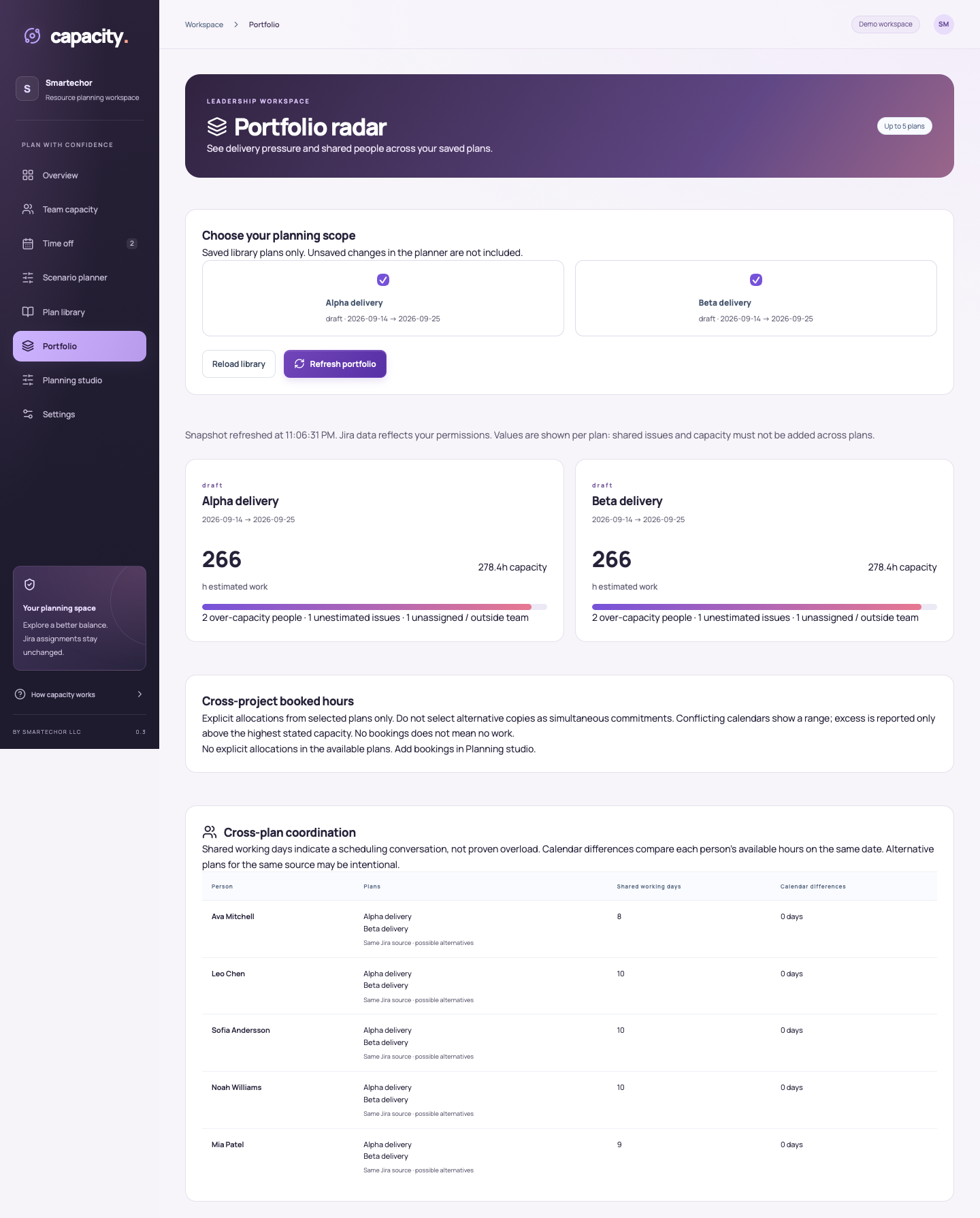
Verpflichtungen über Pläne hinweg sehen
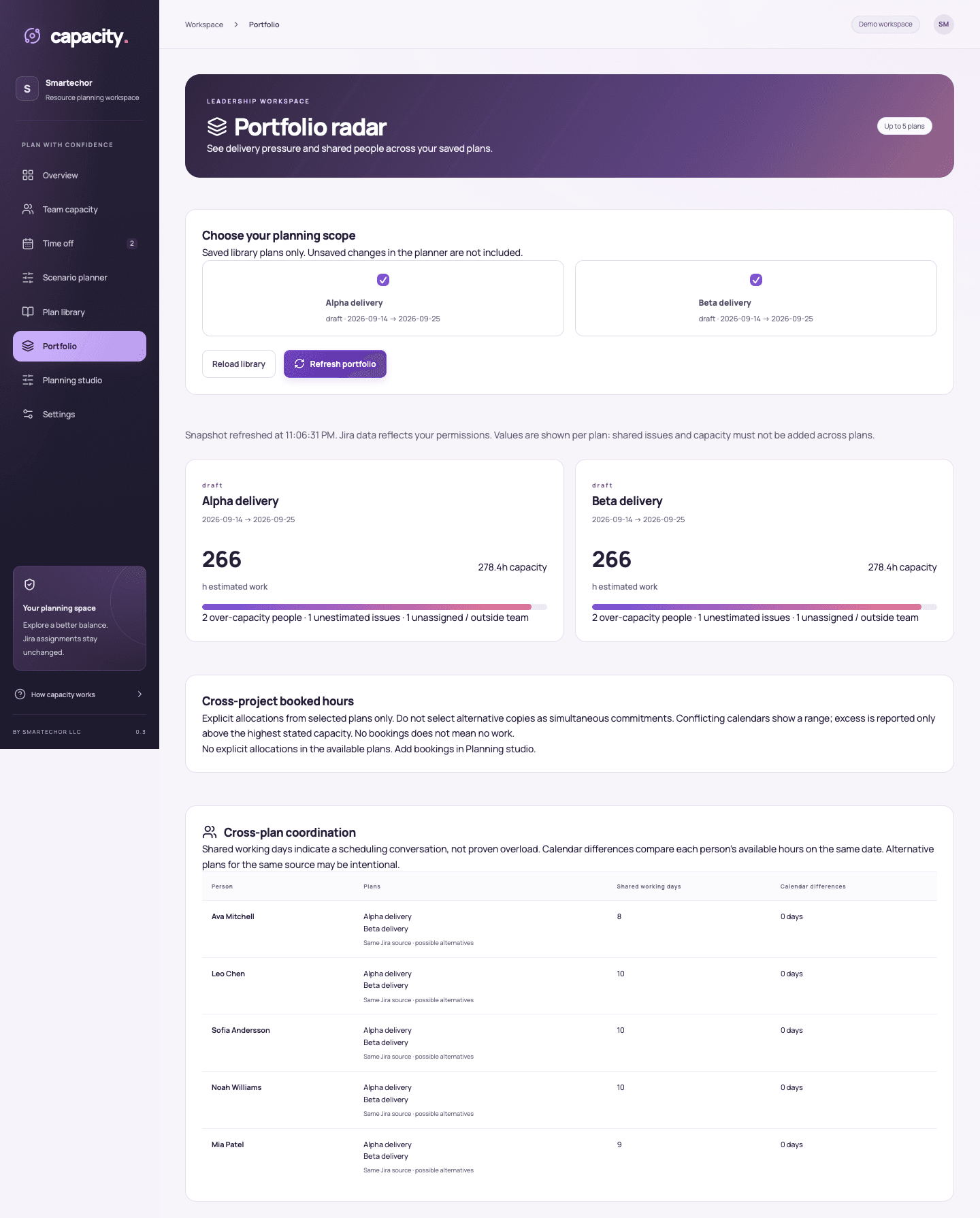
Buchen Sie Stunden pro Person und Datum. Vergleichen Sie explizite Zuteilungen über ausgewählte Portfoliopläne hinweg und erkennen Sie widersprüchliche Kapazitätsannahmen. Betrachten Sie die Jira-Auslastung jedes Plans in ihrem Kontext, statt überlappende Quellen als eine saubere Gesamtsumme zu behandeln.
07
Geschäftlichen Kontext ergänzen
Verantwortliche können private Budgets, Kosten pro Stunde und manuell erfasste Ist-Kosten pflegen. Fehlende Schätzungen und Sätze bleiben sichtbar. Halten Sie private Baselines der Auslastung fest und vergleichen Sie kompatible Momentaufnahmen, um Veränderungen im Plan nachzuvollziehen.
08
Die Besprechung leichter teilen
Exportieren Sie eine CSV-Datei oder erzeugen Sie ein PDF für die Geschäftsleitung. Stellen Sie Kapazität, Auslastung, Risiken, Zuteilungen und Szenarien in einem Dokument für das Planungsgespräch dar. Private Finanz- und Baseline-Abschnitte der verantwortlichen Person werden nur aufgenommen, wenn diese sie auswählt.
09
Nützlich für alle rund um den Plan
Teamleitende: Auslastung und verfügbare Zeit besprechen, bevor der Sprint beginnt.
Projektleitende: Annahmen zur Besetzung prüfen und explizite Verpflichtungen koordinieren.
PMO und Führungskräfte: Einen kompakten Überblick über Pläne, Risiken und die Annahmen hinter den Zahlen erhalten.
10
So funktioniert es
- Wählen Sie ein zugängliches Scrum-Board und einen aktiven oder künftigen Sprint.
- Prüfen Sie Planungsdaten, Personen, Stunden und Fokuseinstellungen.
- Erfassen Sie Abwesenheiten und Feiertage und aktualisieren Sie dann die Jira-Auslastung.
- Spielen Sie Szenarien durch oder arbeiten Sie in einem Plan der Bibliothek zusammen.
- Prüfen Sie die Verpflichtungen und teilen Sie eine CSV-Datei oder ein PDF für die Geschäftsleitung.
11
Preise zur Lancierung
Geplante Monatspreise in USD, progressiv angewendet.
| Nutzer | Pro Nutzer / Monat |
|---|---|
| 1–100 | $3.49 |
| 101–250 | $2.29 |
| 251–1'000 | $1.49 |
Alle aktuellen Funktionen sind enthalten. Die Marketplace-Konfiguration steht noch aus. Jahrespreise und Stufen über 1’000 Nutzern werden vor dem Verkauf bestätigt. Hier erfolgt keine Zahlung; die endgültigen Abrechnungsbedingungen und Steuern werden im Marketplace angezeigt.
Ein genauerer Blick.

Beispieldokumente als PDF
Demo-Inhalte — keine echten Kundendokumente.
Häufige Fragen
Nein. Der Zugriff auf Jira erfolgt nur lesend. Vorgeschlagene Zuweisungen bleiben in den Capacity-Plänen.
Nein. Stunden, Feiertage und Abwesenheiten werden in der aktuellen Version manuell erfasst.
Nein. Nutzen Sie die Funktion Refresh Jira data. Mitwirkende laden die Ansicht neu, um gespeicherte Änderungen zu sehen; ein gleichzeitiges Live-Bearbeiten mit sichtbaren Cursorn gibt es nicht.
Nein. Grundlage sind die verbleibenden Zeitschätzungen. Fehlende Schätzungen bleiben als unbekannte Arbeit sichtbar.
Nein. Finanz- und Baseline-Details sind in geteilten Plänen nur für die verantwortliche Person sichtbar. Sie entscheidet, ob diese Abschnitte in einen exportierten Bericht aufgenommen werden; Empfängerinnen und Empfänger sehen alles, was sie in die heruntergeladene Datei aufnimmt.
Nein. Sie zeigen die Auswirkung von Planungsannahmen. Die Ergebnisse hängen von den Quellschätzungen und den verfügbaren Daten ab.
Ein Board/Sprint pro Plan, bis zu 100 Personen, 62 Kalendertage, 300 Abwesenheitseinträge und 1000 Sprint-Vorgänge. Portfoliovergleiche unterstützen bis zu fünf ausgewählte Pläne. Abfragen über die unterstützte Anzahl Vorgänge hinaus schlagen fehl, statt unvollständige Summen anzuzeigen.
Im gehosteten Speicher von Atlassian Forge. Downloads und Support-E-Mails sind separate Kanäle. Beachten Sie die Datenschutzhinweise der App, sobald diese veröffentlicht sind.