
Capacity / Jira
Faites de la place pour un excellent travail.
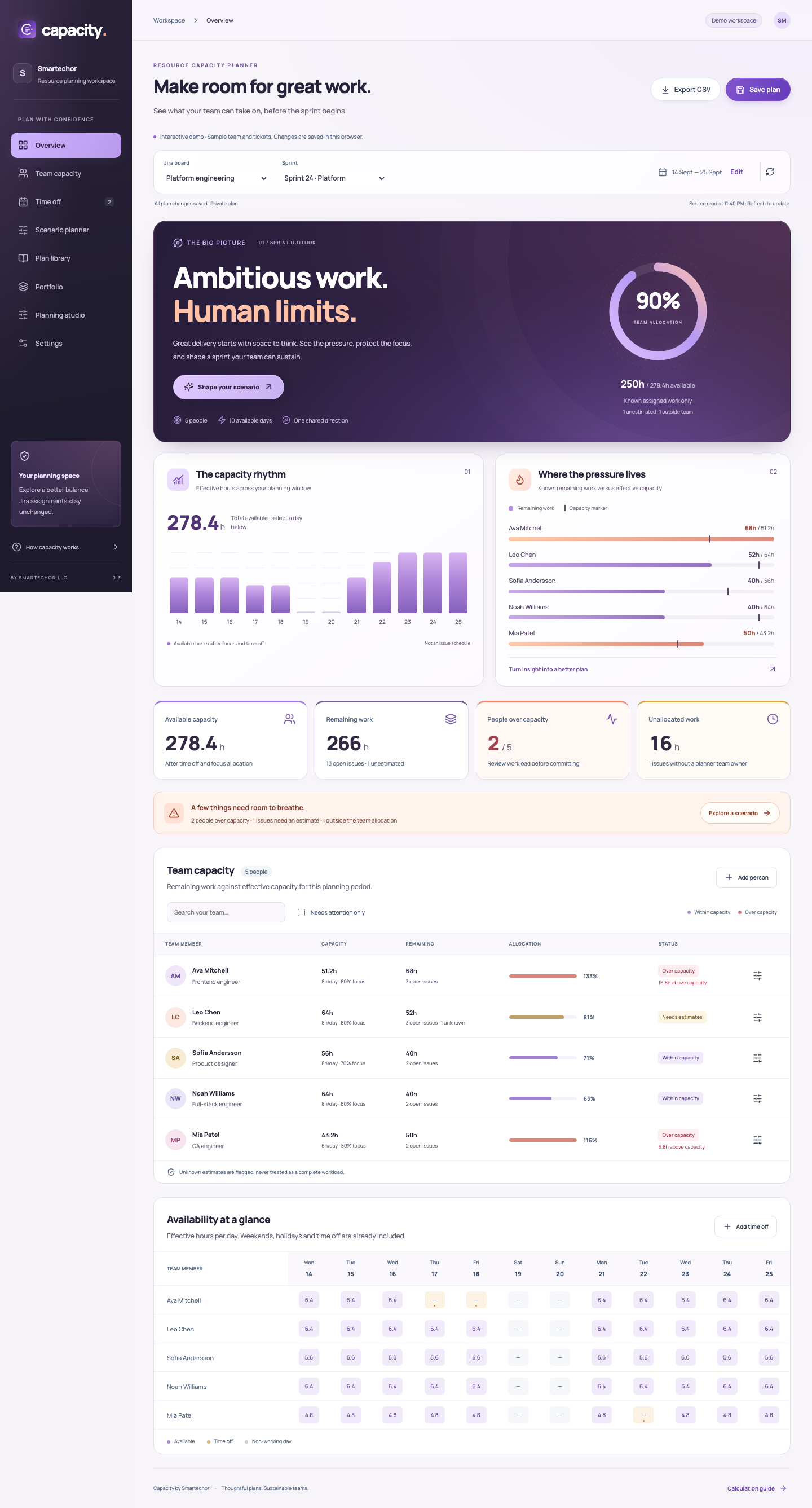
Voyez ce que votre équipe peut prendre en charge avant de vous engager. Capacity réunit les heures disponibles, le travail Jira restant et les décisions de planification dans un espace de travail visuel.
01
Des ambitions fortes. Des limites humaines.
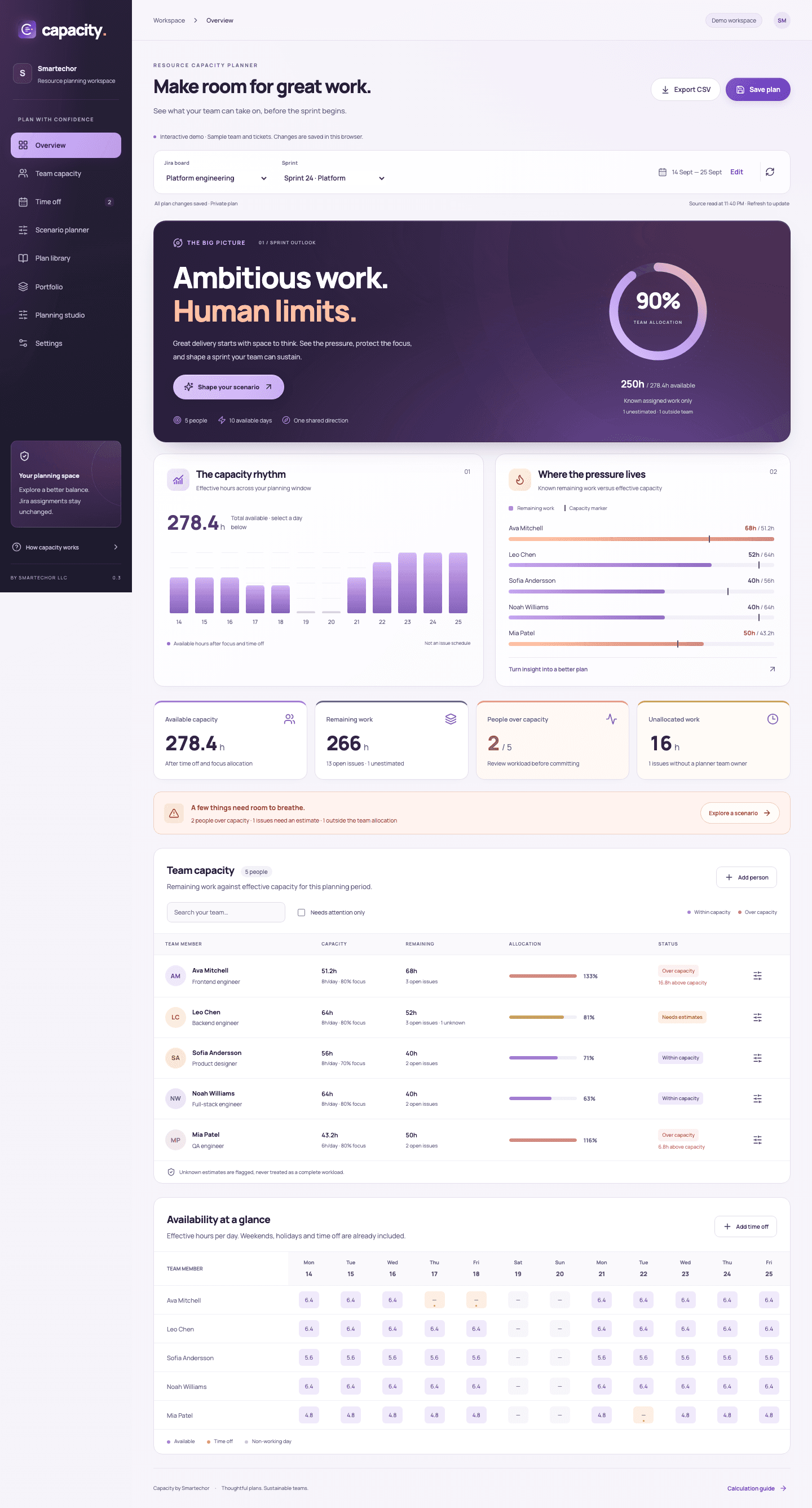
Un plan de sprint ne vaut que par ses hypothèses. Visualisez les heures disponibles, le travail restant et les estimations manquantes, pour que la discussion commence sur une base plus claire.
02
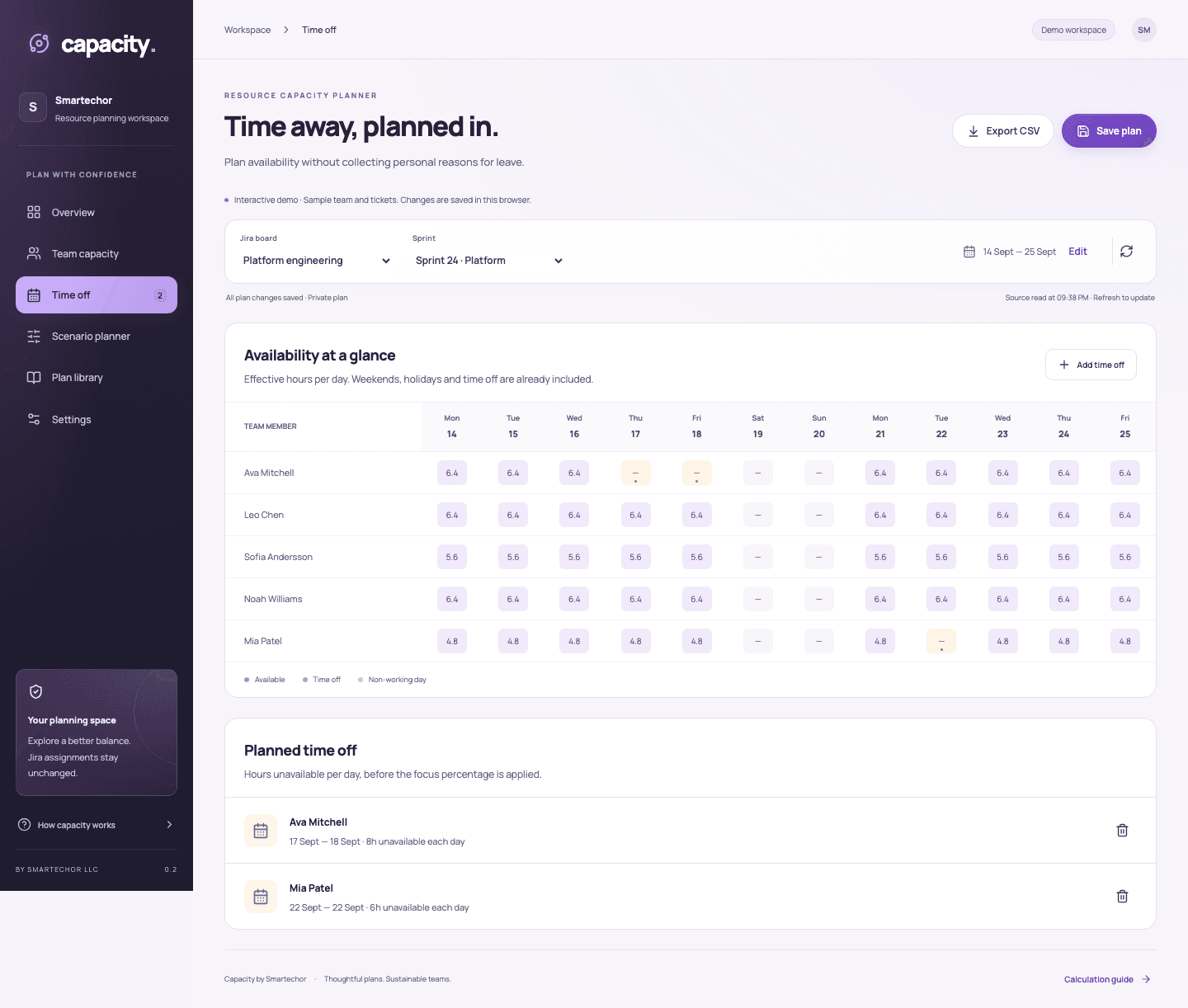
Partir du temps réellement disponible
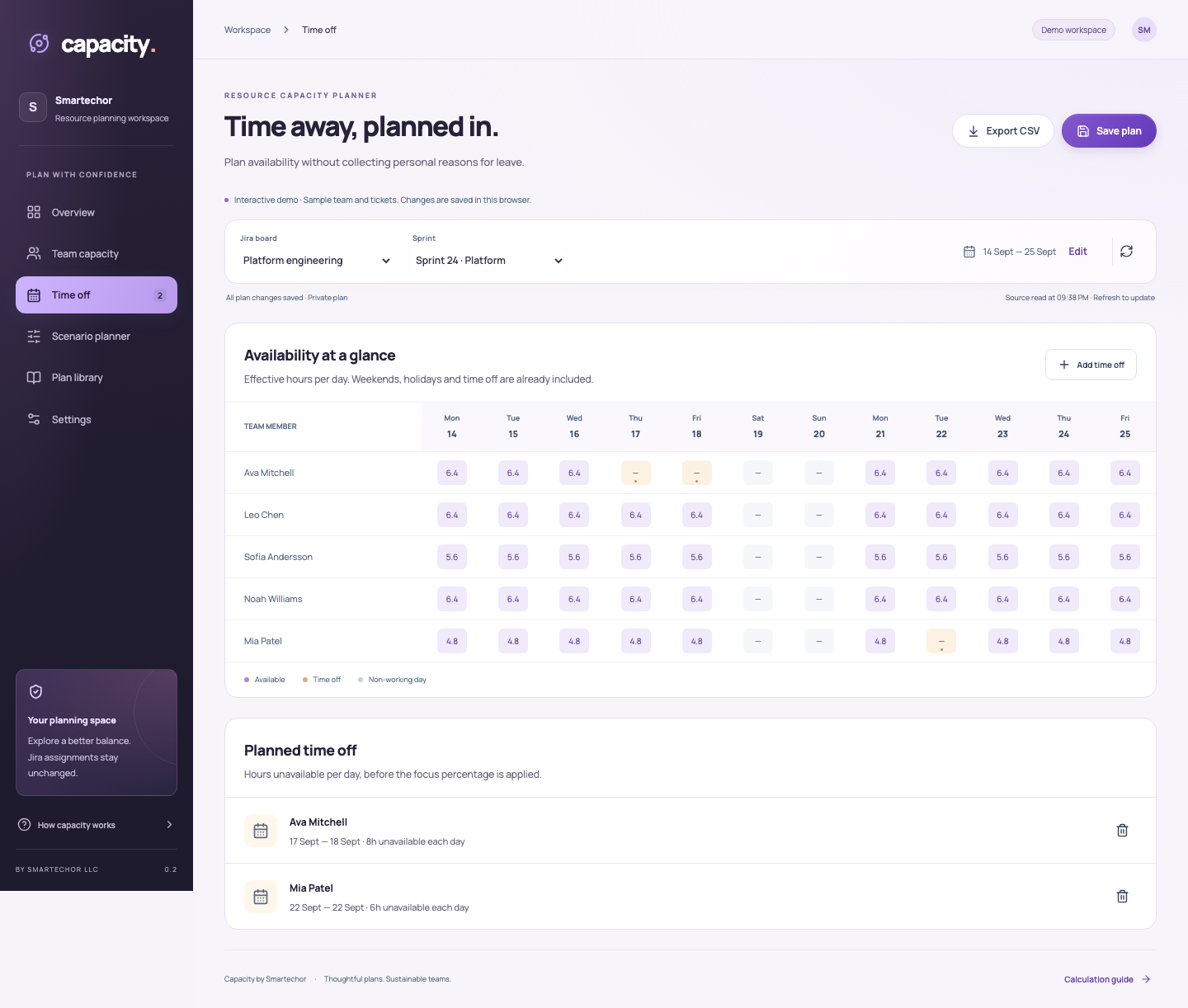
Définissez les horaires de travail et la part de temps consacrée au focus. Ajoutez jours fériés et absences. Consultez les heures disponibles par personne et par date dans un calendrier visuel. Vous n’avez pas à indiquer de motif médical ou personnel pour une absence.
03
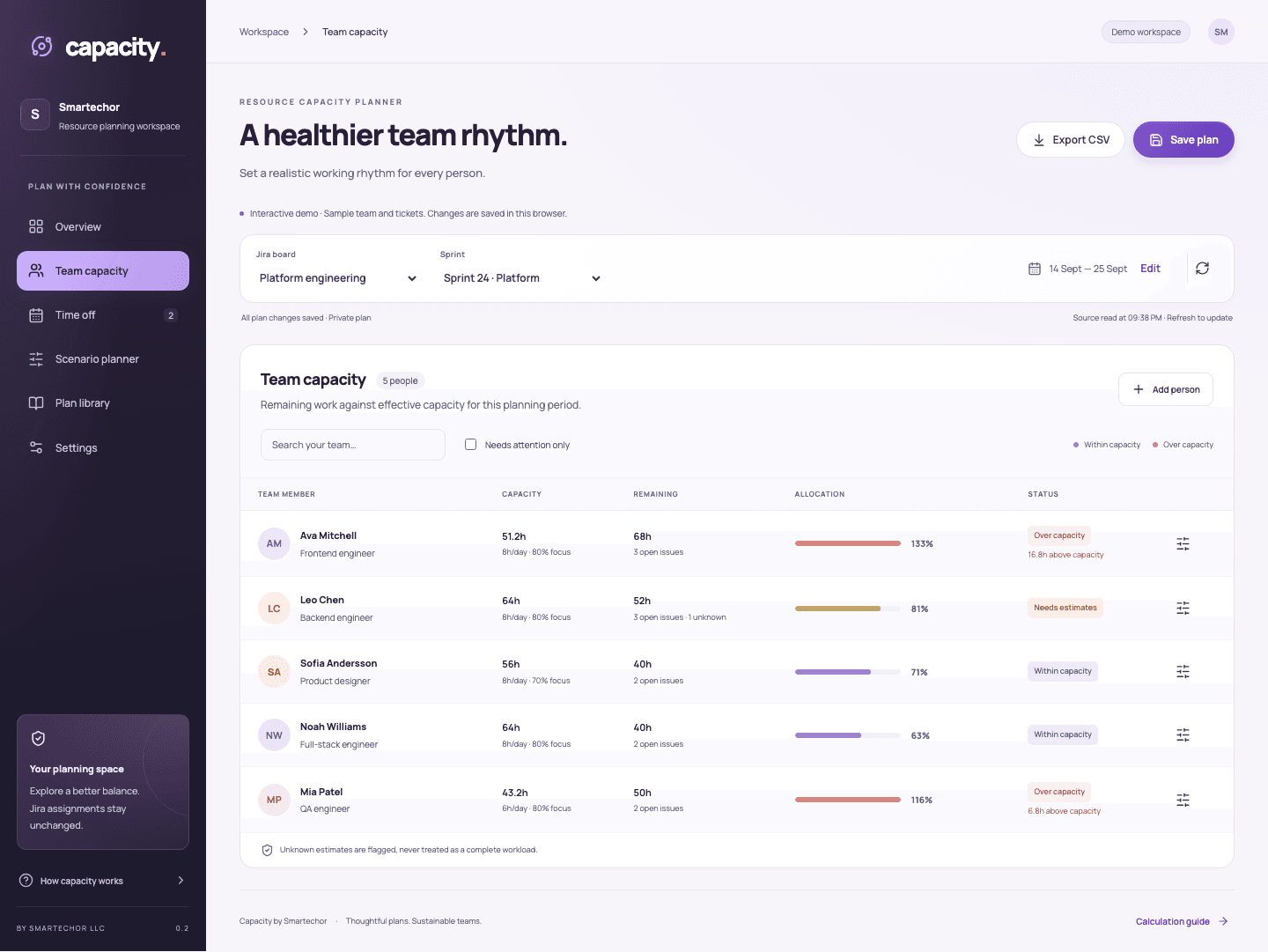
Repérer la surcharge avant de s’engager
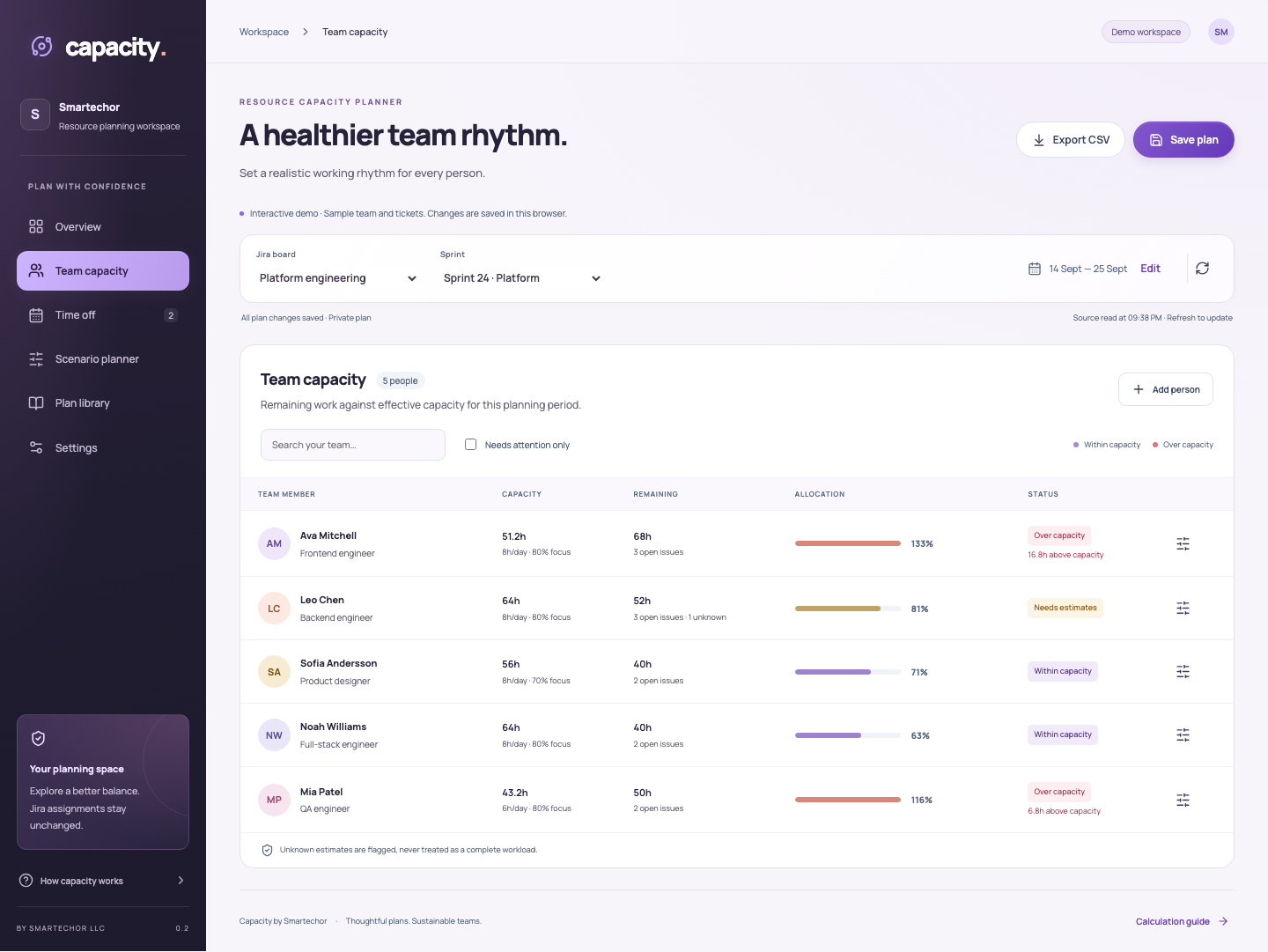
Comparez les estimations de temps restant dans Jira avec la capacité disponible. Repérez les personnes surchargées, le travail non assigné et les estimations manquantes. Le temps saisi est affiché séparément ; il n’est pas déduit deux fois du travail restant.
04
Explorer un autre plan
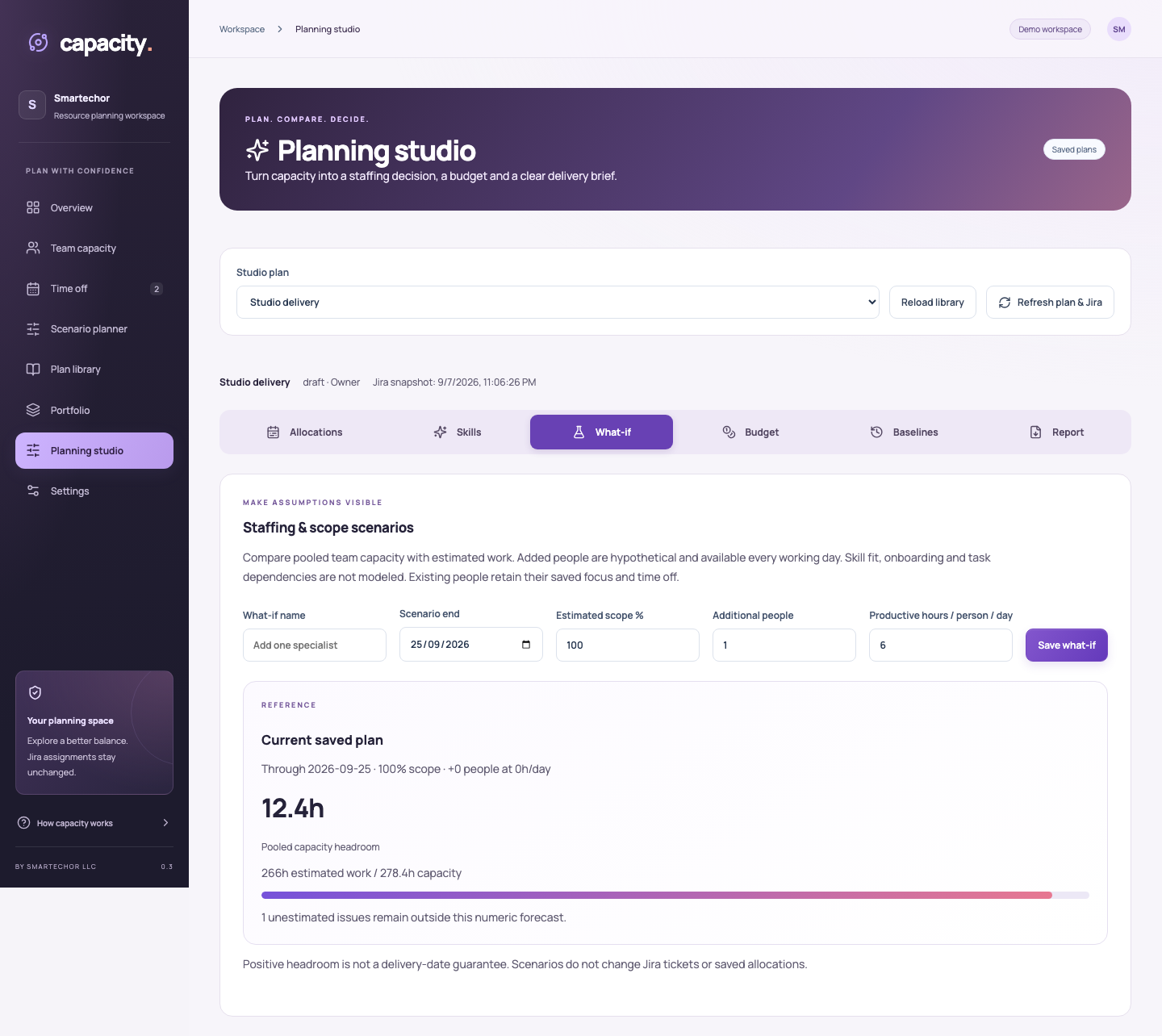
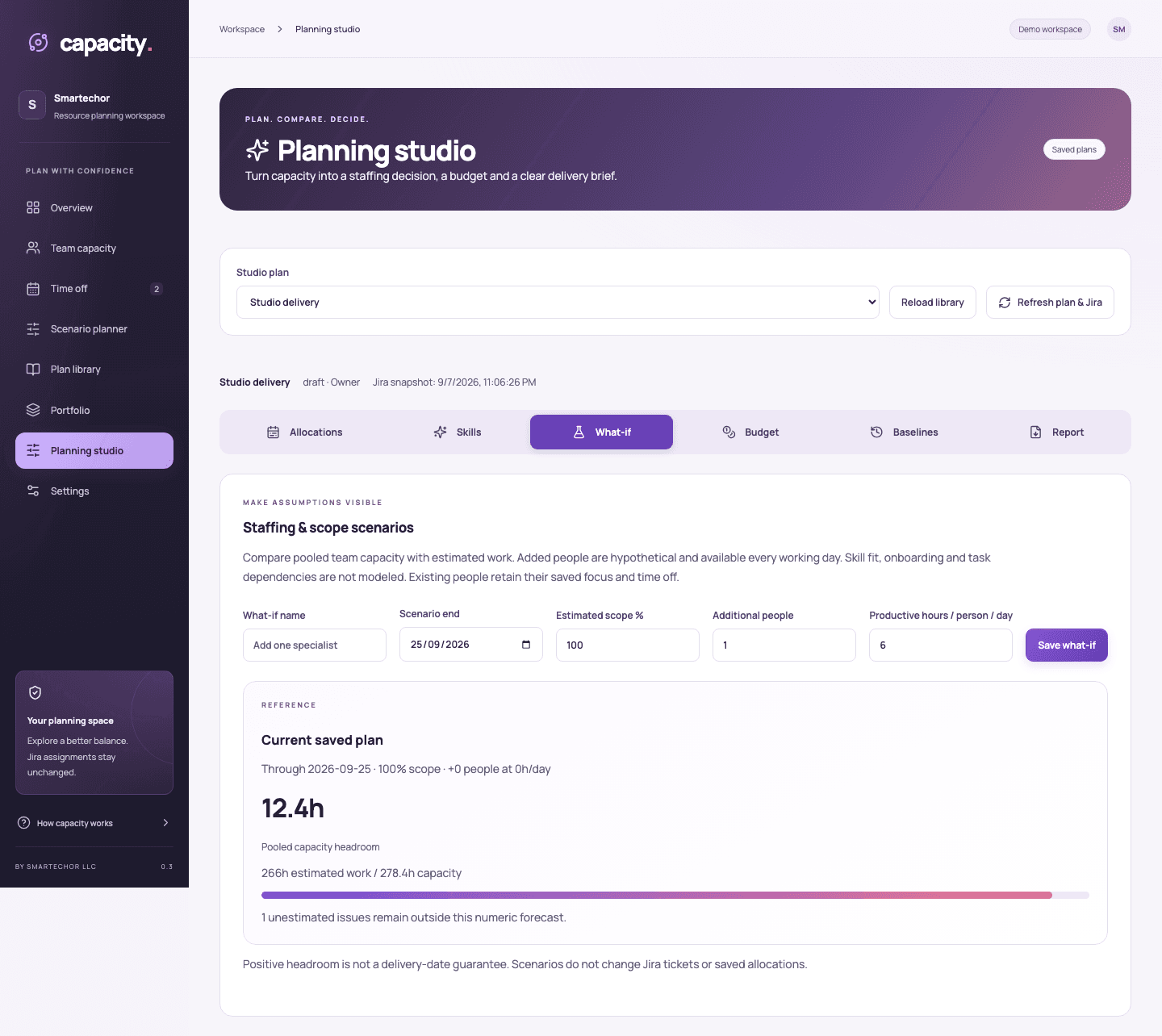
Testez des changements d’assignation sans modifier les tickets Jira. Enregistrez des scénarios nommés et comparez leur effet sur la charge de travail. Explorez dans le Planning studio des hypothèses d’effectifs, de périmètre et de fenêtre de planification, en gardant le travail inconnu visible.
05
Donner à l’équipe une direction commune
Gérez plusieurs plans dans la bibliothèque. Accordez un accès en lecture ou en modification, soumettez des paramètres pour validation et verrouillez un plan approuvé jusqu’à ce que son propriétaire le rouvre. Les historiques d’activité enregistrés aident à expliquer l’évolution du plan.
06
Voir les engagements d’un plan à l’autre
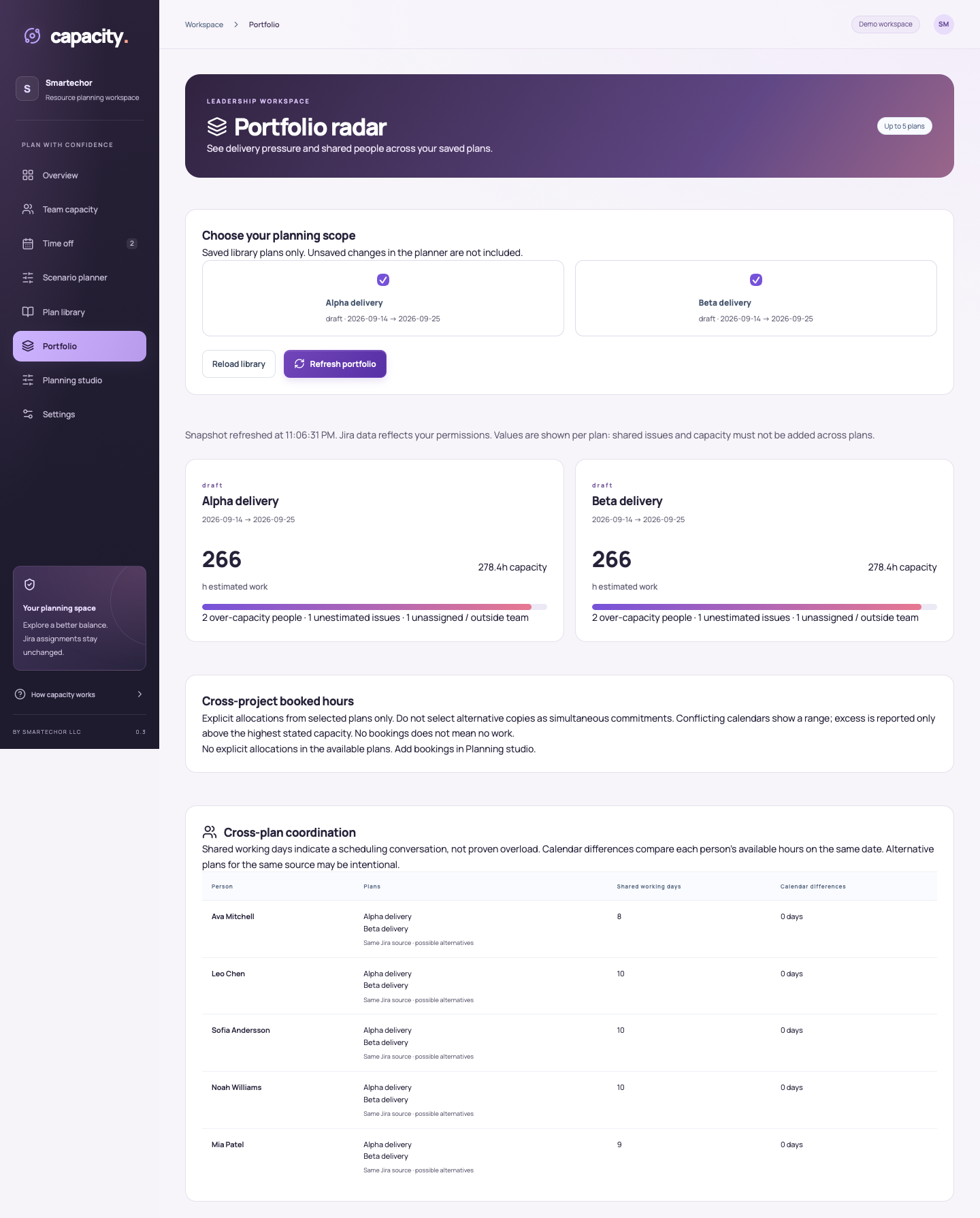
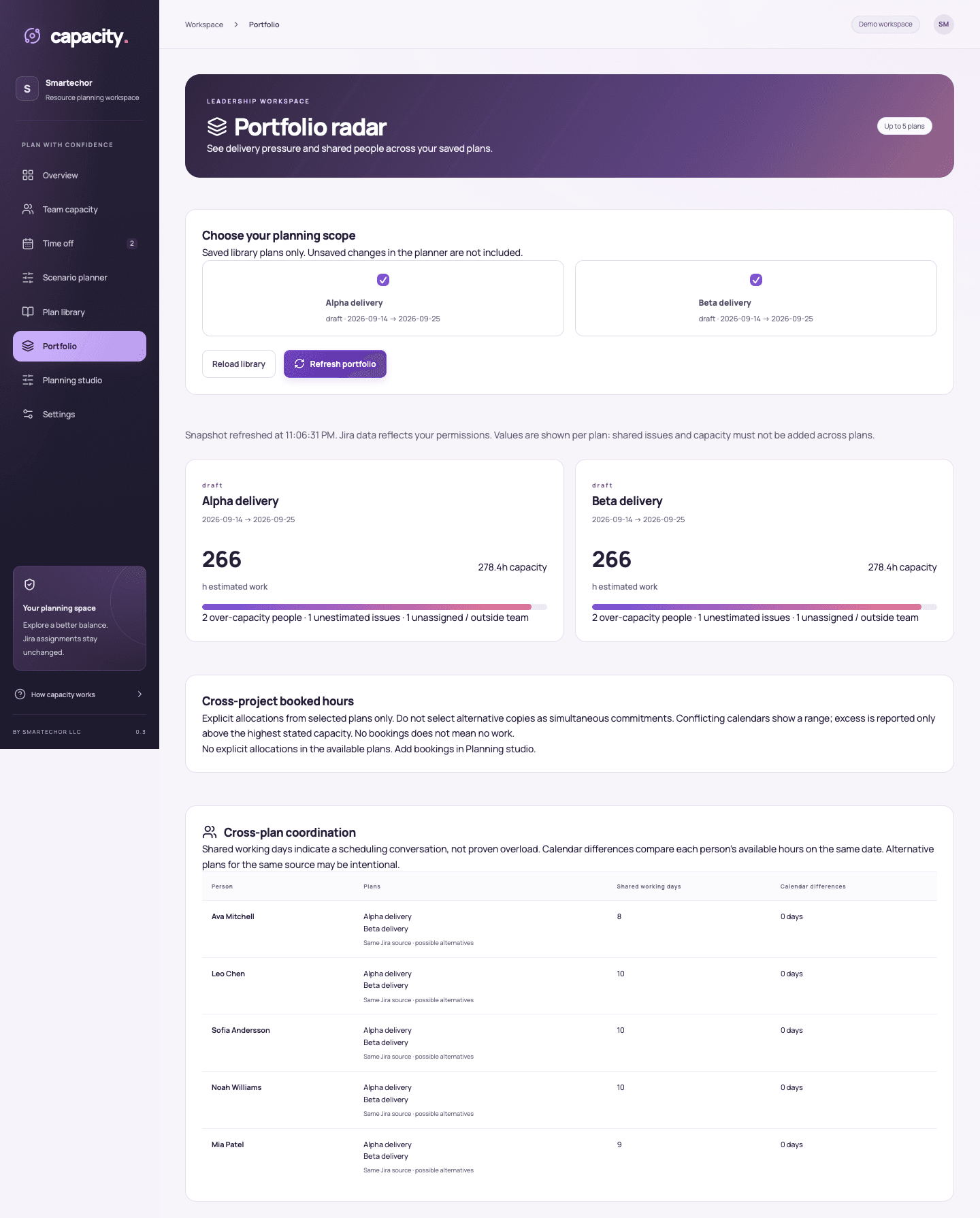
Réservez des heures par personne et par date. Comparez les allocations explicites entre les plans de portefeuille sélectionnés et identifiez les hypothèses de capacité contradictoires. Gardez la charge Jira de chaque plan dans son contexte, plutôt que de traiter des sources qui se recoupent comme un total unique et net.
07
Ajouter le contexte métier
Les propriétaires peuvent gérer des budgets privés, des coûts horaires et des coûts réels saisis manuellement. Les estimations et taux manquants restent visibles. Enregistrez des références de charge privées et comparez des instantanés compatibles pour comprendre l’évolution du plan.
08
Faciliter le partage de la revue
Exportez un fichier CSV ou générez un PDF de synthèse pour la direction. Présentez capacité, charge, risques, allocations et scénarios dans un document pour la discussion de planification. Les sections financières et de référence privées du propriétaire ne sont incluses que s’il les sélectionne.
09
Utile à toutes les personnes autour du plan
Responsables d’équipe : discutez de la charge et du temps disponible avant le début du sprint.
Chefs de projet : examinez les hypothèses d’effectifs et coordonnez les engagements explicites.
PMO et directions : obtenez une vue concise des plans, des risques et des hypothèses derrière les chiffres.
10
Comment ça marche
- Sélectionnez un tableau Scrum accessible et un sprint actif ou à venir.
- Vérifiez les dates de planification, les personnes, les heures et les paramètres de focus.
- Ajoutez absences et jours fériés, puis actualisez la charge Jira.
- Explorez des scénarios ou collaborez dans un plan de la bibliothèque.
- Vérifiez les engagements et partagez un CSV ou un PDF de synthèse.
11
Tarifs de lancement
Tarifs mensuels prévus en USD, appliqués de manière progressive.
| Utilisateurs | Par utilisateur / mois |
|---|---|
| 1–100 | $3.49 |
| 101–250 | $2.29 |
| 251–1'000 | $1.49 |
Toutes les fonctionnalités actuelles sont incluses. La configuration sur le Marketplace est en cours. Les tarifs annuels et les paliers au-delà de 1 000 utilisateurs seront confirmés avant la mise en vente. Aucun paiement n’est collecté ici ; les conditions de facturation définitives et les taxes applicables seront indiquées sur le Marketplace.
De plus près.

Exemples de documents PDF
Contenu de démonstration — il ne s’agit pas de documents réels de clients.
Questions fréquentes
Non. L’accès à Jira se fait en lecture seule. Les assignations proposées restent dans les plans Capacity.
Non. Dans la version actuelle, les heures, jours fériés et absences sont saisis manuellement.
Non. Utilisez la fonction Refresh Jira data. Les collaborateurs rechargent la page pour voir les modifications enregistrées ; il ne s’agit pas d’une édition simultanée avec curseurs en direct.
Non. Il utilise les estimations de temps restant. Les estimations manquantes restent visibles en tant que travail inconnu.
Non. Dans les plans partagés, les détails financiers et de référence sont réservés au propriétaire. Celui-ci décide si ces sections figurent dans un rapport exporté ; les destinataires voient tout ce que le propriétaire inclut dans le fichier téléchargé.
Non. Ils montrent l’effet des hypothèses de planification. Les résultats dépendent des estimations sources et des données disponibles.
Un tableau/sprint par plan, jusqu’à 100 personnes, 62 dates de calendrier, 300 entrées d’absence et 1000 tickets de sprint. Les comparaisons de portefeuille prennent en charge jusqu’à cinq plans sélectionnés. Les lectures au-delà de la limite de tickets prise en charge échouent plutôt que de présenter des totaux incomplets.
Dans le stockage hébergé d’Atlassian Forge. Les téléchargements et l’e-mail de support sont des canaux distincts. Consultez la politique de confidentialité de l’app dès sa publication.