
Capacity / Jira
Fate spazio a un ottimo lavoro.
Vedete cosa può assumersi il vostro team prima di impegnarvi. Capacity riunisce ore disponibili, lavoro Jira residuo e decisioni di pianificazione in un unico spazio di lavoro visivo.
01
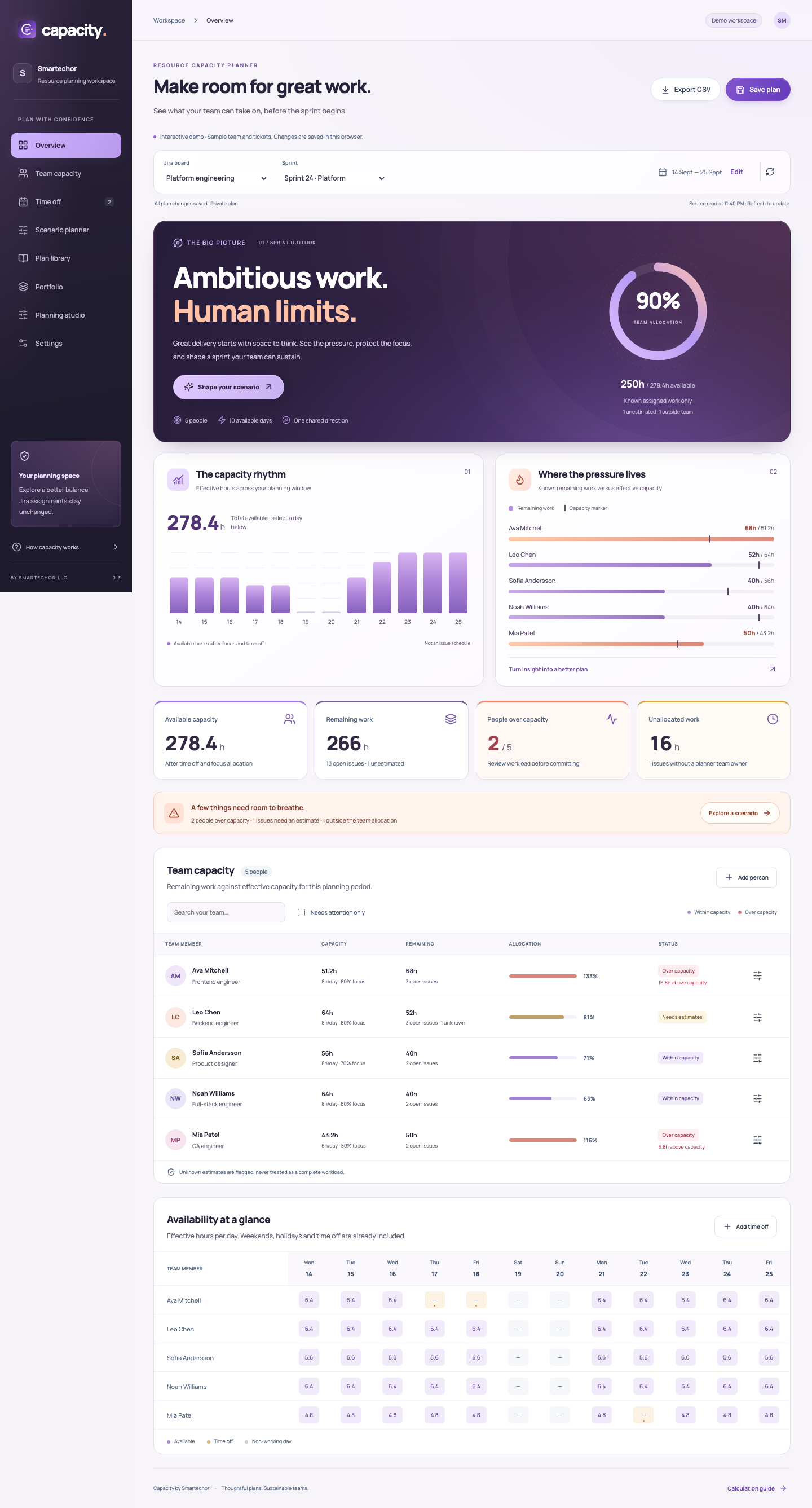
Lavoro ambizioso. Limiti umani.
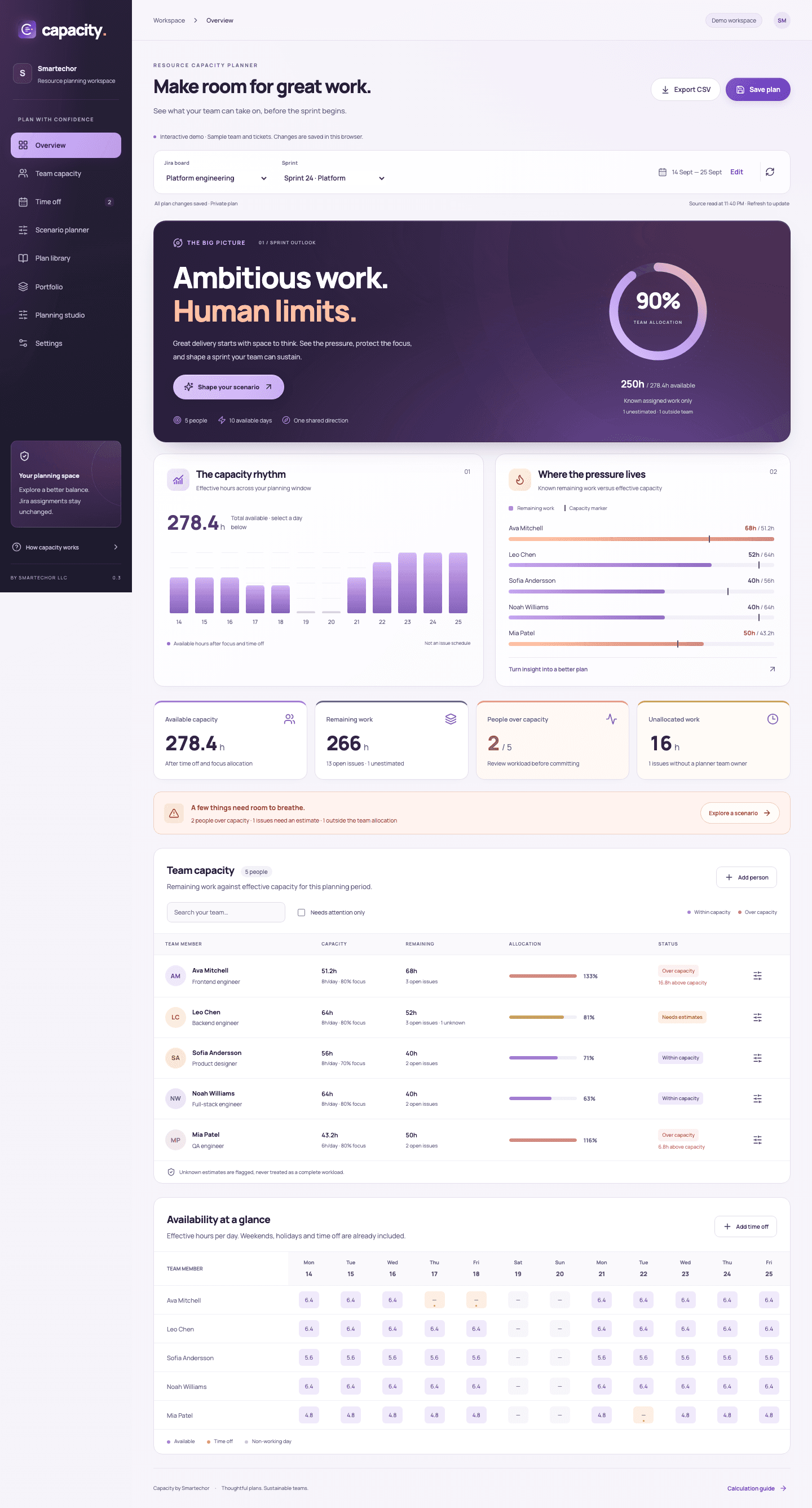
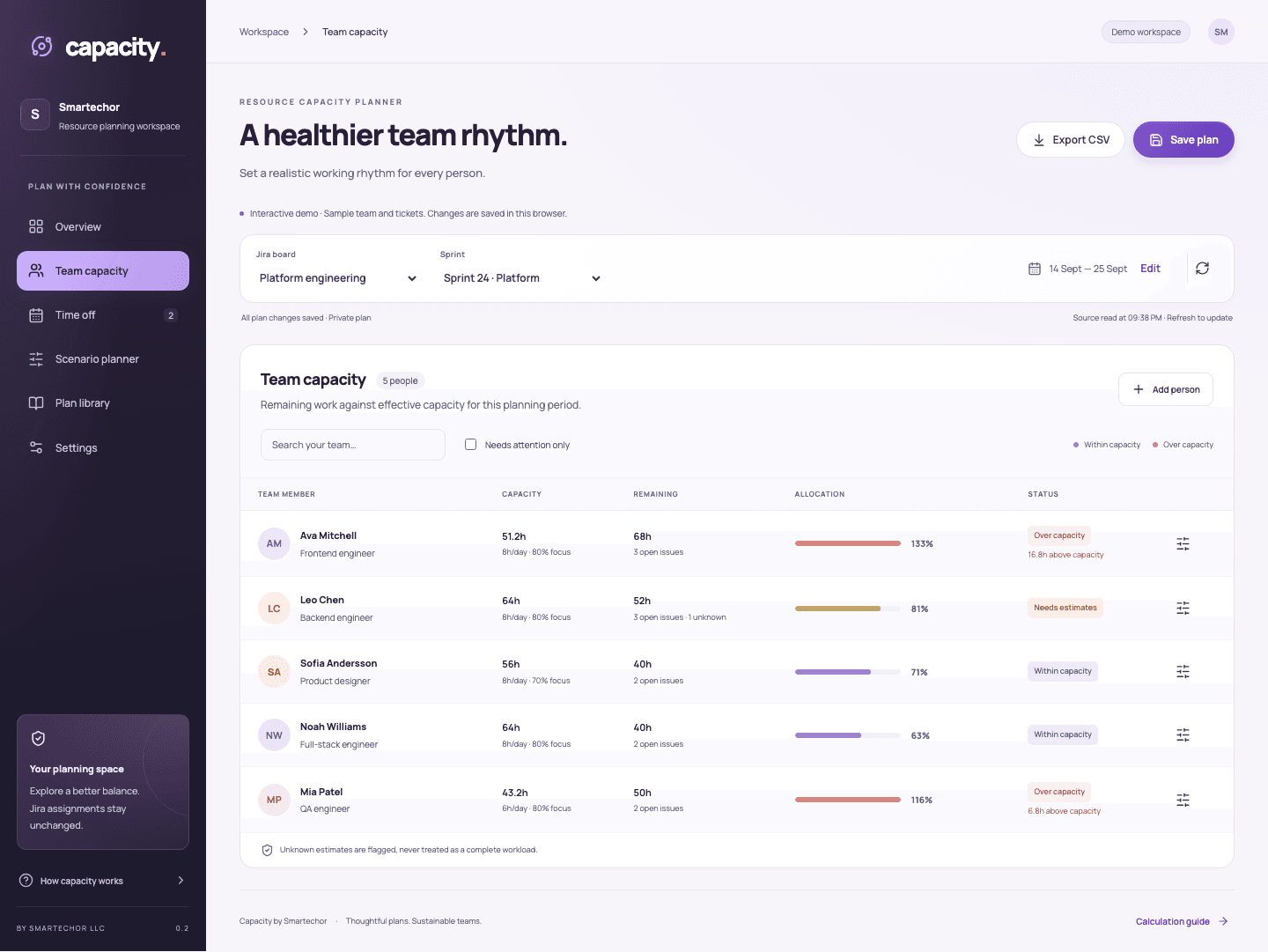
Un piano di sprint vale quanto le sue ipotesi. Vedete le ore disponibili, il lavoro ancora da svolgere e le stime mancanti, così la discussione parte da un quadro più chiaro.
02
Partite dal tempo che le persone hanno davvero
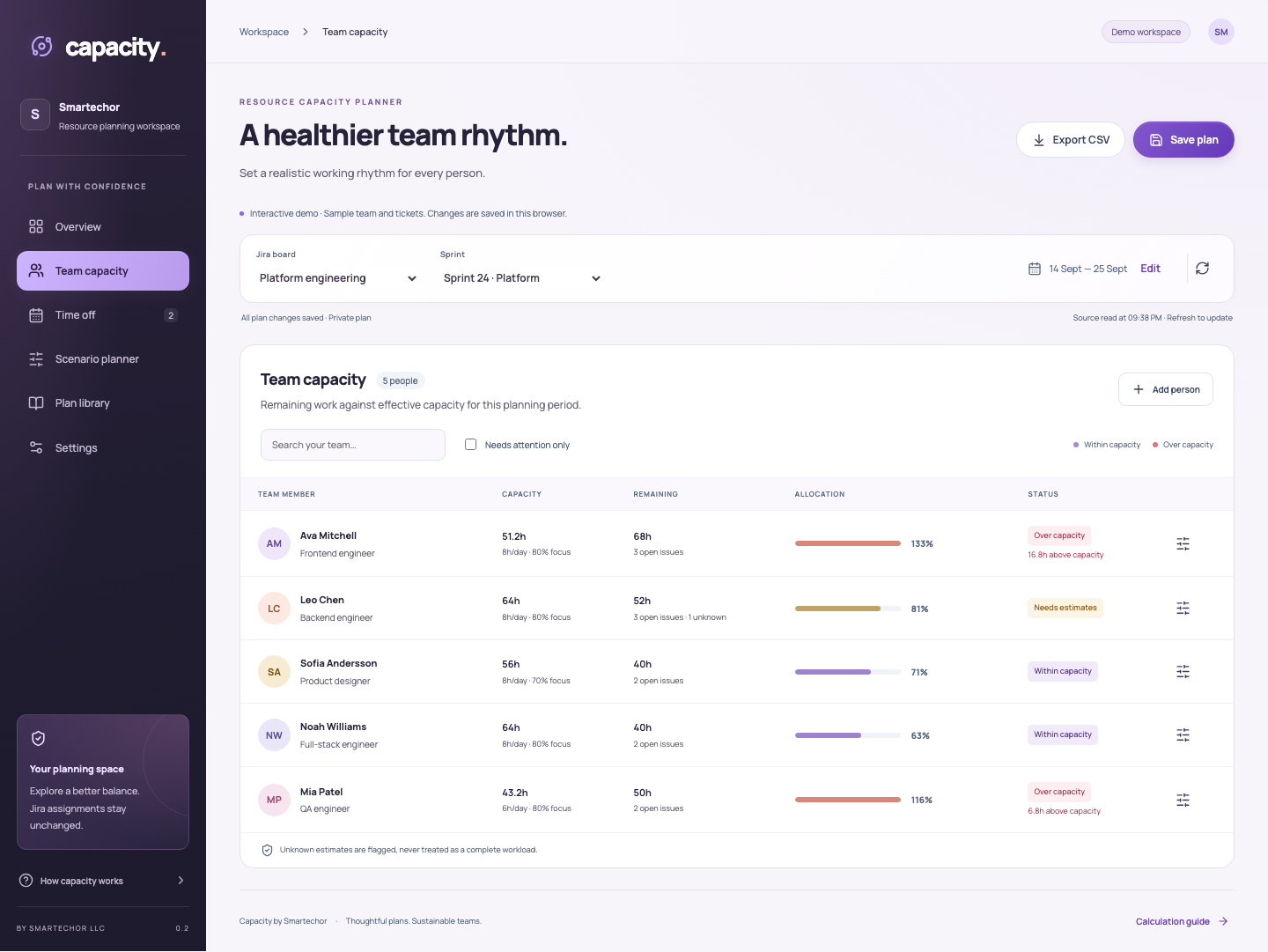
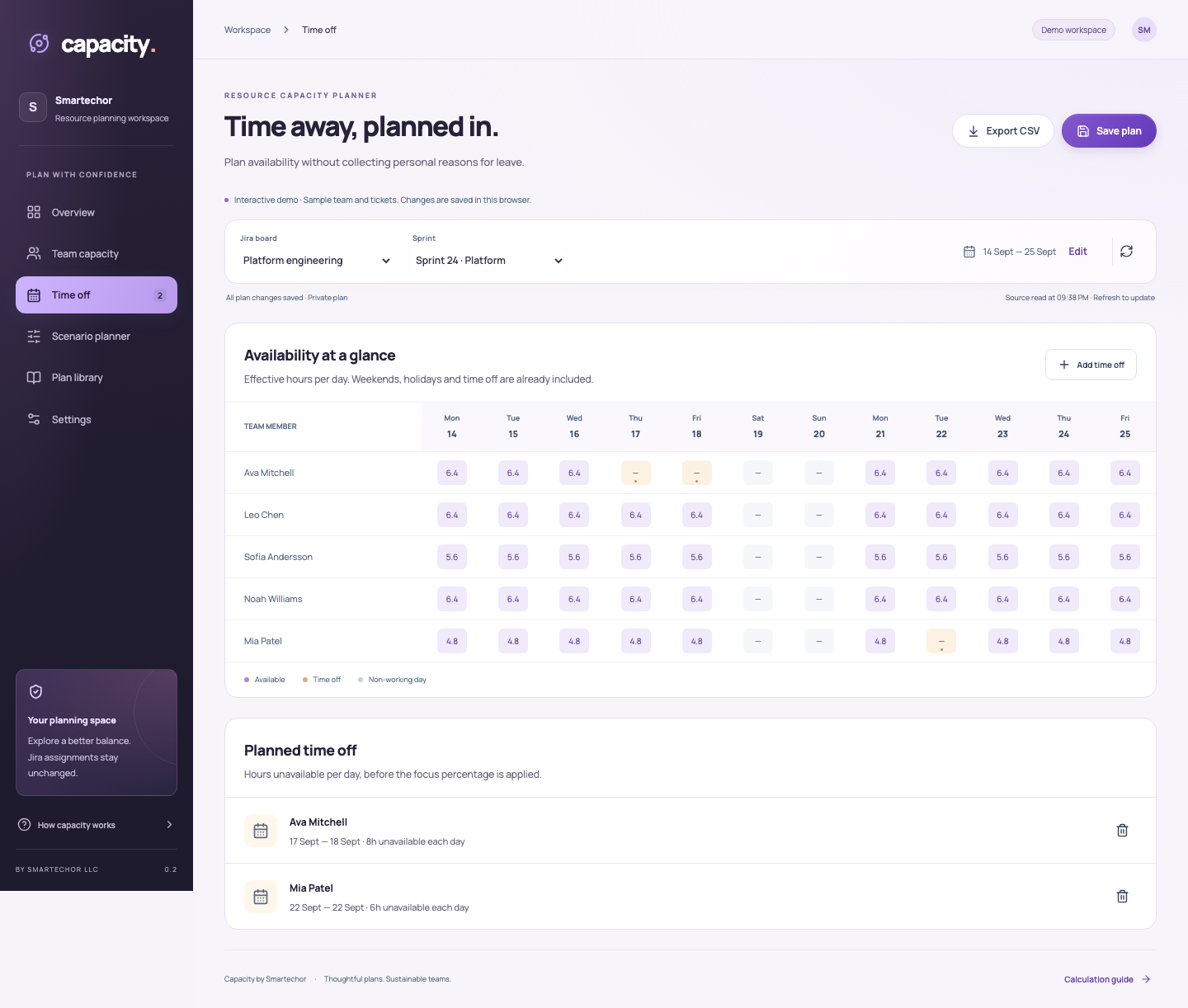
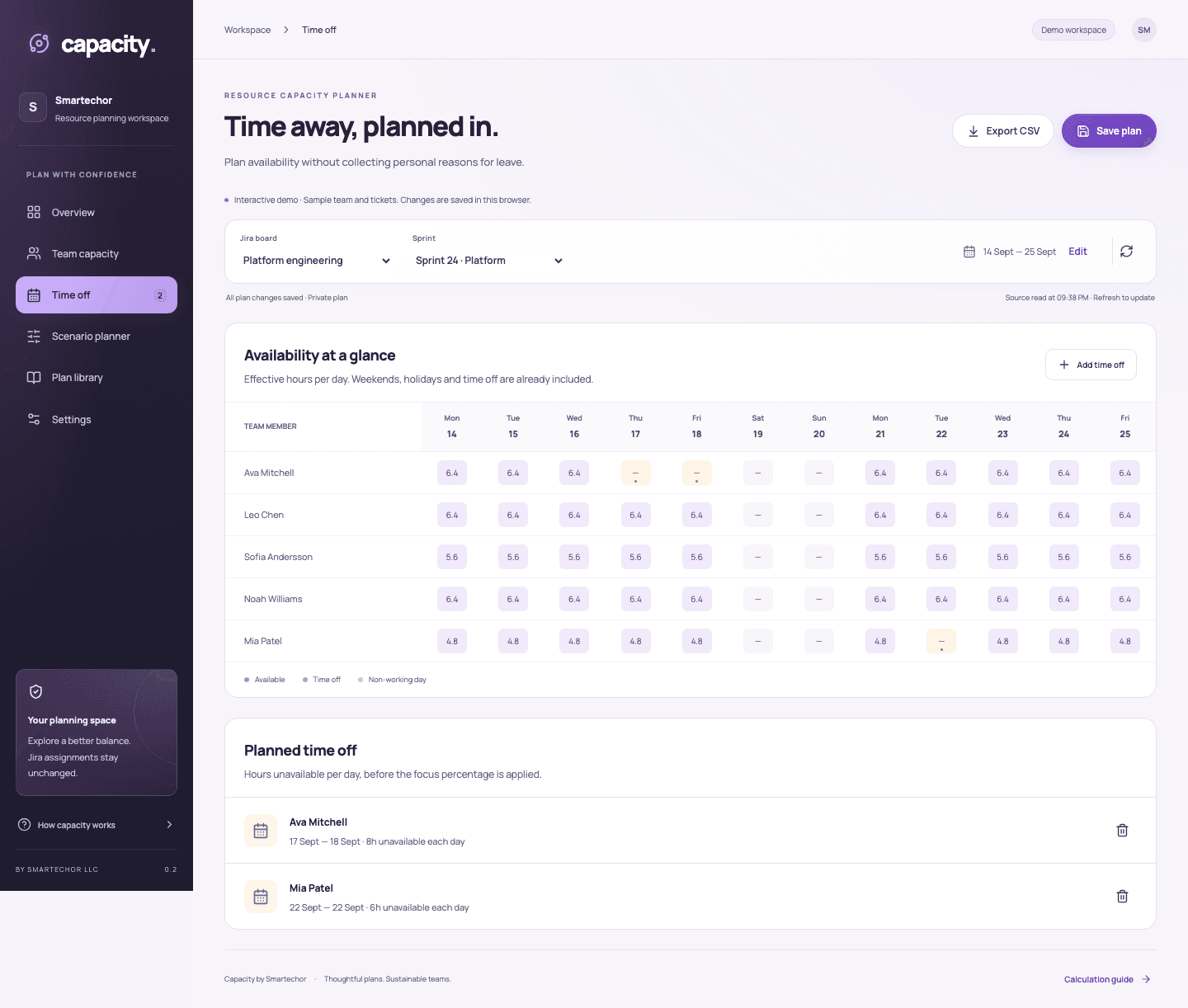
Impostate orari di lavoro e quota di tempo dedicata al focus. Aggiungete festività e assenze. Verificate le ore disponibili per persona e data in un calendario visivo. Non è necessario registrare motivi medici o personali di un’assenza.
03
Vedete la pressione prima di impegnarvi
Confrontate le stime di tempo residuo in Jira con la capacità disponibile. Individuate persone sovraccariche, lavoro non assegnato e stime mancanti. Il tempo registrato è mostrato separatamente e non viene sottratto due volte dal lavoro residuo.
04
Esplorate un piano diverso
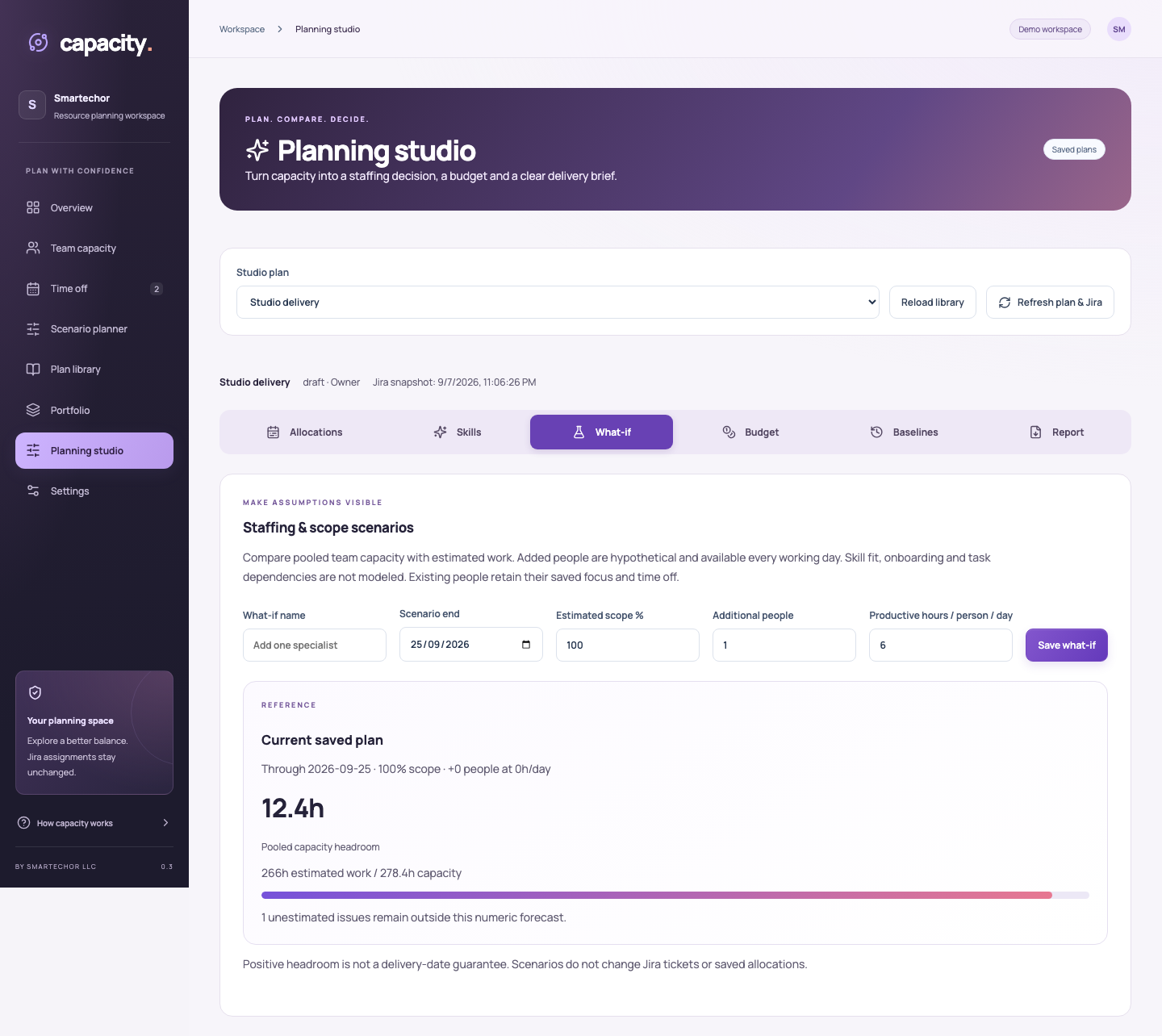
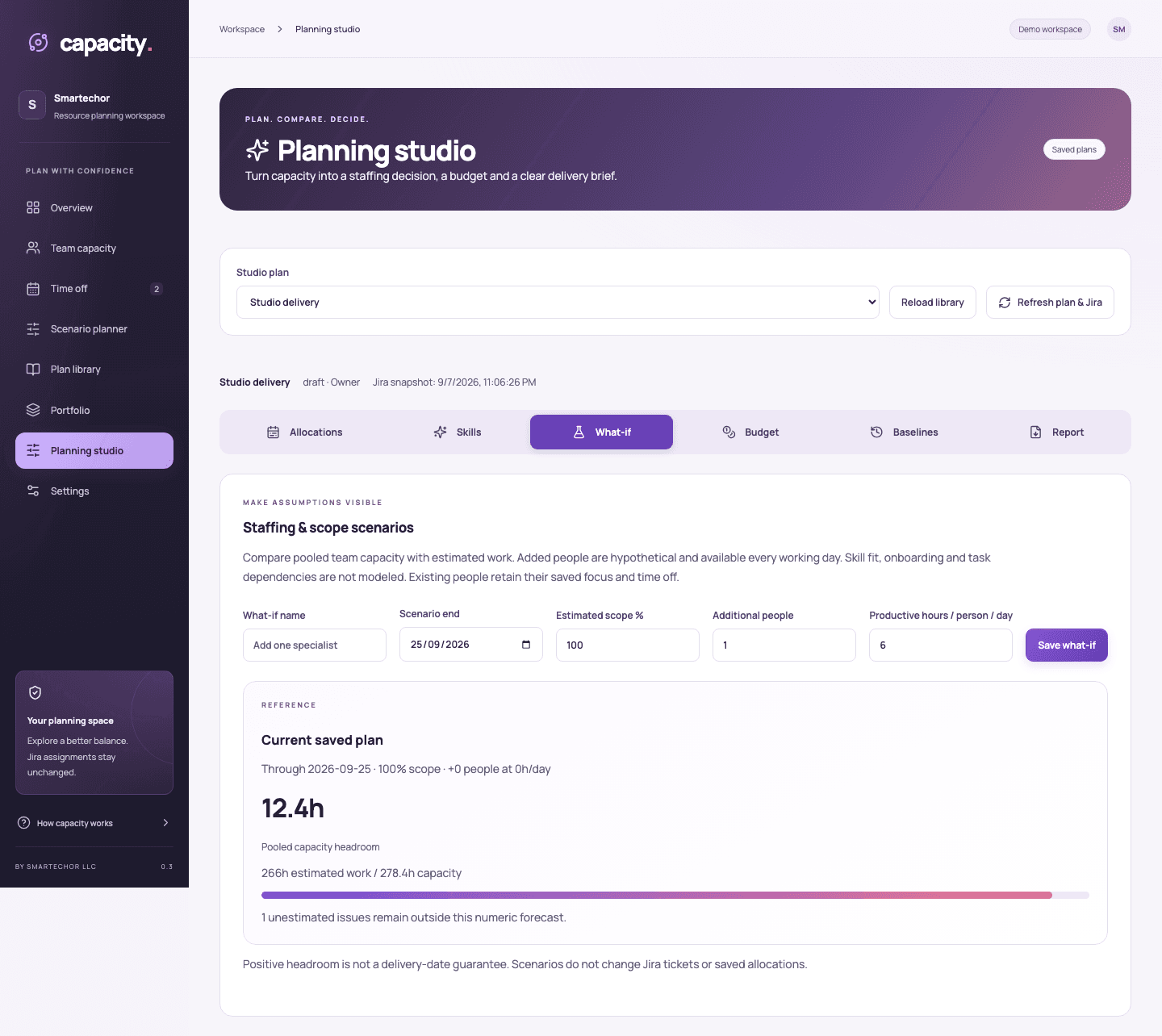
Provate modifiche alle assegnazioni senza modificare i ticket Jira. Salvate scenari con un nome e confrontatene l’effetto sul carico di lavoro. Nel Planning studio esplorate ipotesi su organico, perimetro e finestra di pianificazione, mantenendo visibile il lavoro sconosciuto.
05
Date al team una direzione condivisa
Gestite più piani nella libreria. Concedete accesso in lettura o in modifica, inviate le impostazioni in revisione e bloccate un piano approvato finché il suo proprietario non lo riapre. I registri di attività salvati aiutano a spiegare come è cambiato il piano.
06
Vedete gli impegni tra i piani
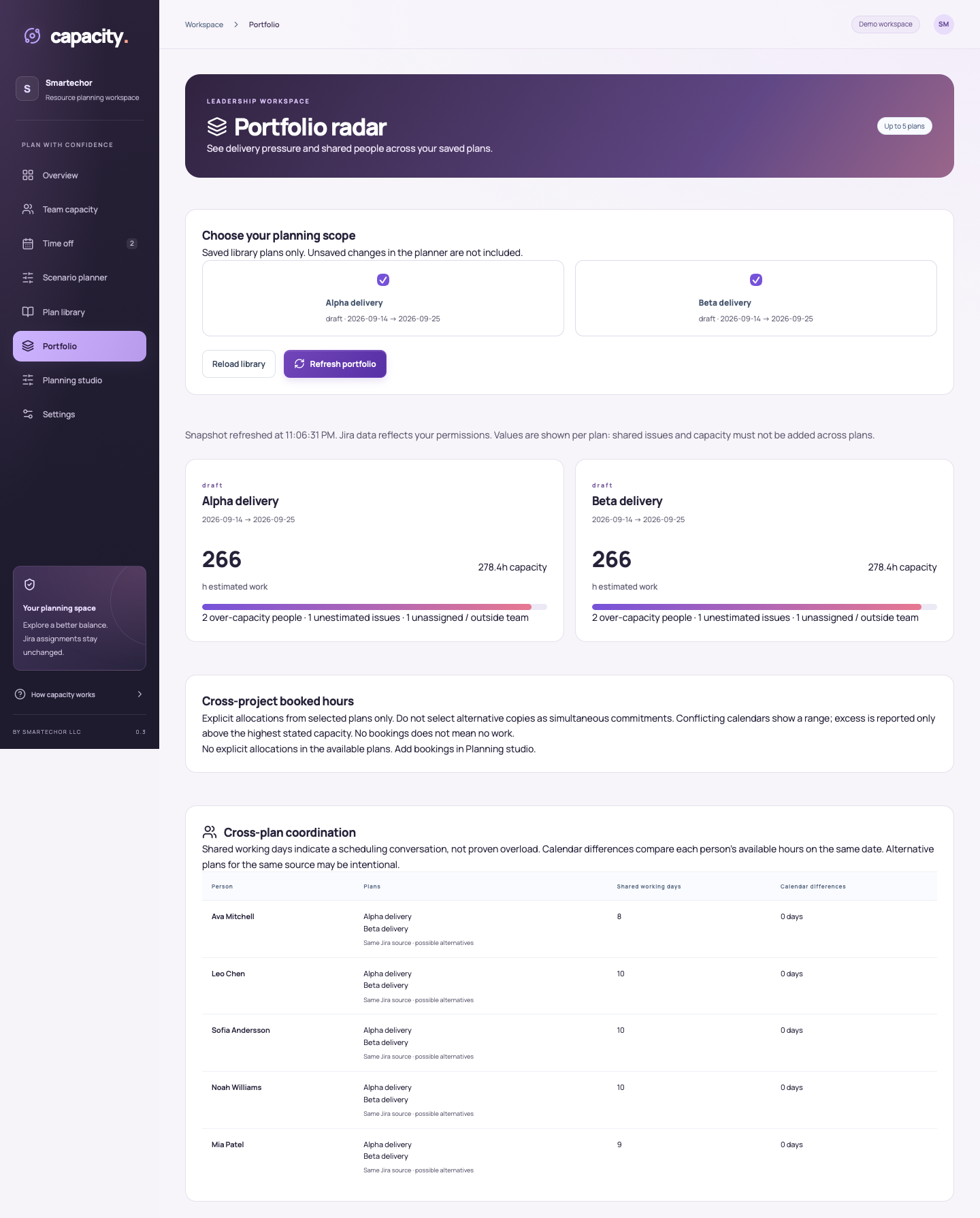
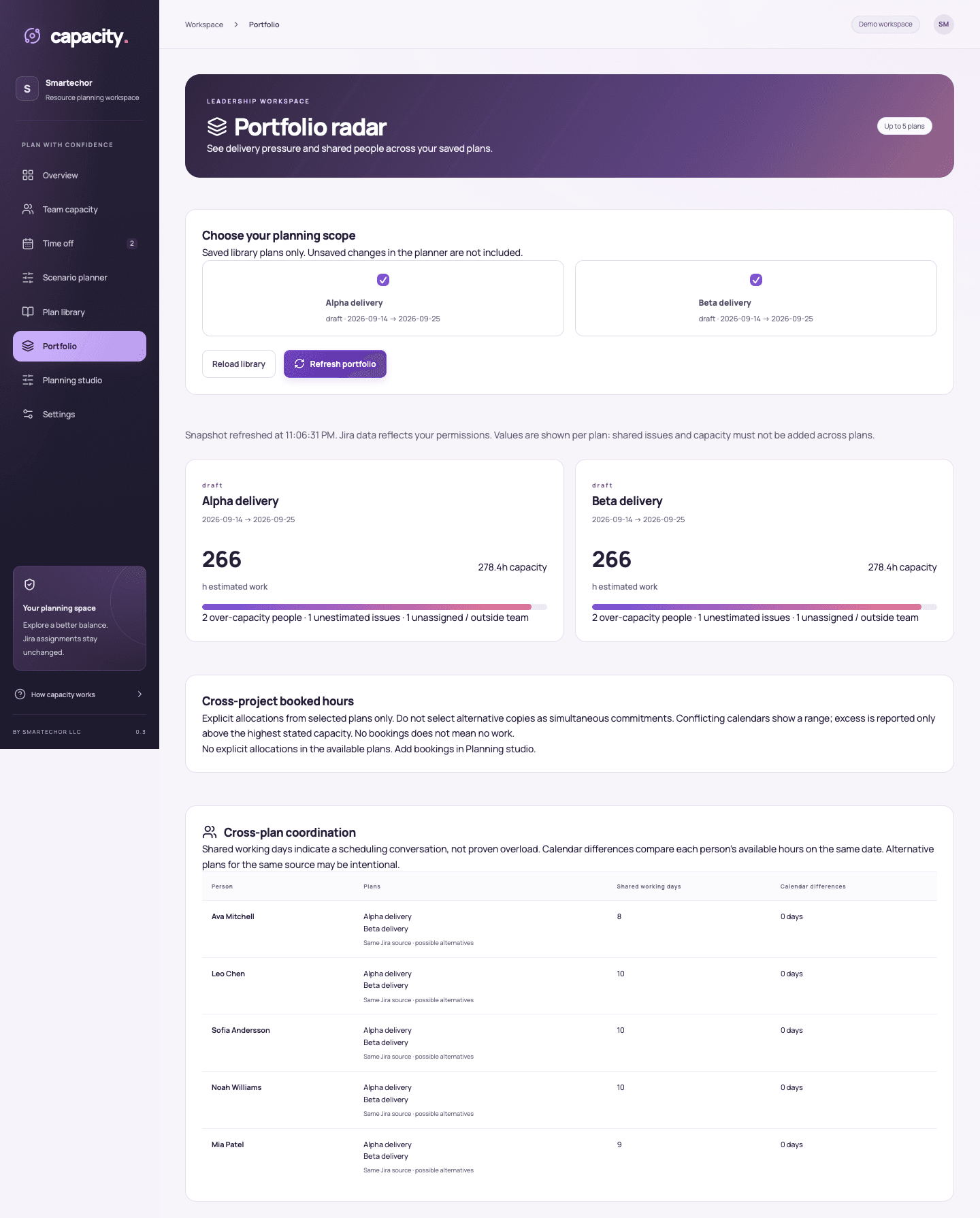
Prenotate ore per persona e data. Confrontate le allocazioni esplicite tra i piani di portfolio selezionati e individuate ipotesi di capacità in conflitto. Mantenete il carico Jira di ogni piano nel suo contesto, invece di trattare fonti sovrapposte come un unico totale pulito.
07
Aggiungete il contesto di business
I proprietari possono gestire budget privati, costi orari e costi effettivi inseriti manualmente. Stime e tariffe mancanti restano visibili. Registrate baseline private del carico di lavoro e confrontate snapshot compatibili per capire come cambia il piano.
08
Rendete la revisione più facile da condividere
Esportate un CSV o generate un PDF per la direzione. Presentate capacità, carico di lavoro, rischi, allocazioni e scenari in un documento per la discussione di pianificazione. Le sezioni private del proprietario su finanze e baseline vengono incluse solo se è lui a selezionarle.
09
Utile per chi ruota attorno al piano
Team lead: discutete carico di lavoro e tempo disponibile prima dell’inizio dello sprint.
Project manager: verificate le ipotesi sull’organico e coordinate gli impegni espliciti.
PMO e direttori: ottenete una visione concisa di piani, rischi e ipotesi dietro i numeri.
10
Come funziona
- Selezionate una board Scrum accessibile e uno sprint attivo o futuro.
- Verificate date di pianificazione, persone, ore e impostazioni di focus.
- Aggiungete assenze e festività, poi aggiornate il carico Jira.
- Esplorate scenari o collaborate in un piano della libreria.
- Verificate gli impegni e condividete un CSV o un PDF per la direzione.
11
Prezzi di lancio
Prezzi mensili previsti in USD, applicati in modo progressivo.
| Utenti | Per utente / mese |
|---|---|
| 1–100 | $3.49 |
| 101–250 | $2.29 |
| 251–1000 | $1.49 |
Tutte le funzionalità attuali sono incluse. La configurazione sul Marketplace è in corso. I prezzi annuali e le fasce oltre 1’000 utenti saranno confermati prima della vendita. Qui non viene riscosso alcun pagamento; le condizioni di fatturazione definitive e le imposte applicabili saranno indicate sul Marketplace.
Uno sguardo più da vicino.

Documenti PDF di esempio
Contenuti dimostrativi — non sono documenti reali di clienti.
Domande frequenti
No. L’accesso a Jira è in sola lettura. Le assegnazioni proposte restano nei piani di Capacity.
No. Nella versione attuale ore, festività e assenze si inseriscono manualmente.
No. Usate la funzione Refresh Jira data. I collaboratori ricaricano la pagina per vedere le modifiche salvate; non si tratta di modifica simultanea con cursori in tempo reale.
No. Usa le stime di tempo residuo. Le stime mancanti restano visibili come lavoro sconosciuto.
No. Nei piani condivisi i dettagli su finanze e baseline sono visibili solo al proprietario. Il proprietario decide se includere queste sezioni in un report esportato; i destinatari vedono tutto ciò che il proprietario include nel file scaricato.
No. Mostrano l’effetto delle ipotesi di pianificazione. I risultati dipendono dalle stime di origine e dai dati disponibili.
Una board/sprint per piano, fino a 100 persone, 62 date di calendario, 300 voci di assenza e 1000 ticket di sprint. I confronti di portfolio supportano fino a cinque piani selezionati. Le letture oltre il limite di ticket supportato non vanno a buon fine, invece di presentare totali incompleti.
Nello storage ospitato di Atlassian Forge. Download ed e-mail di supporto sono canali separati. Consultate l’informativa sulla privacy dell’app quando sarà pubblicata.