
Folio / Confluence
Un ottimo lavoro merita un ottimo documento.
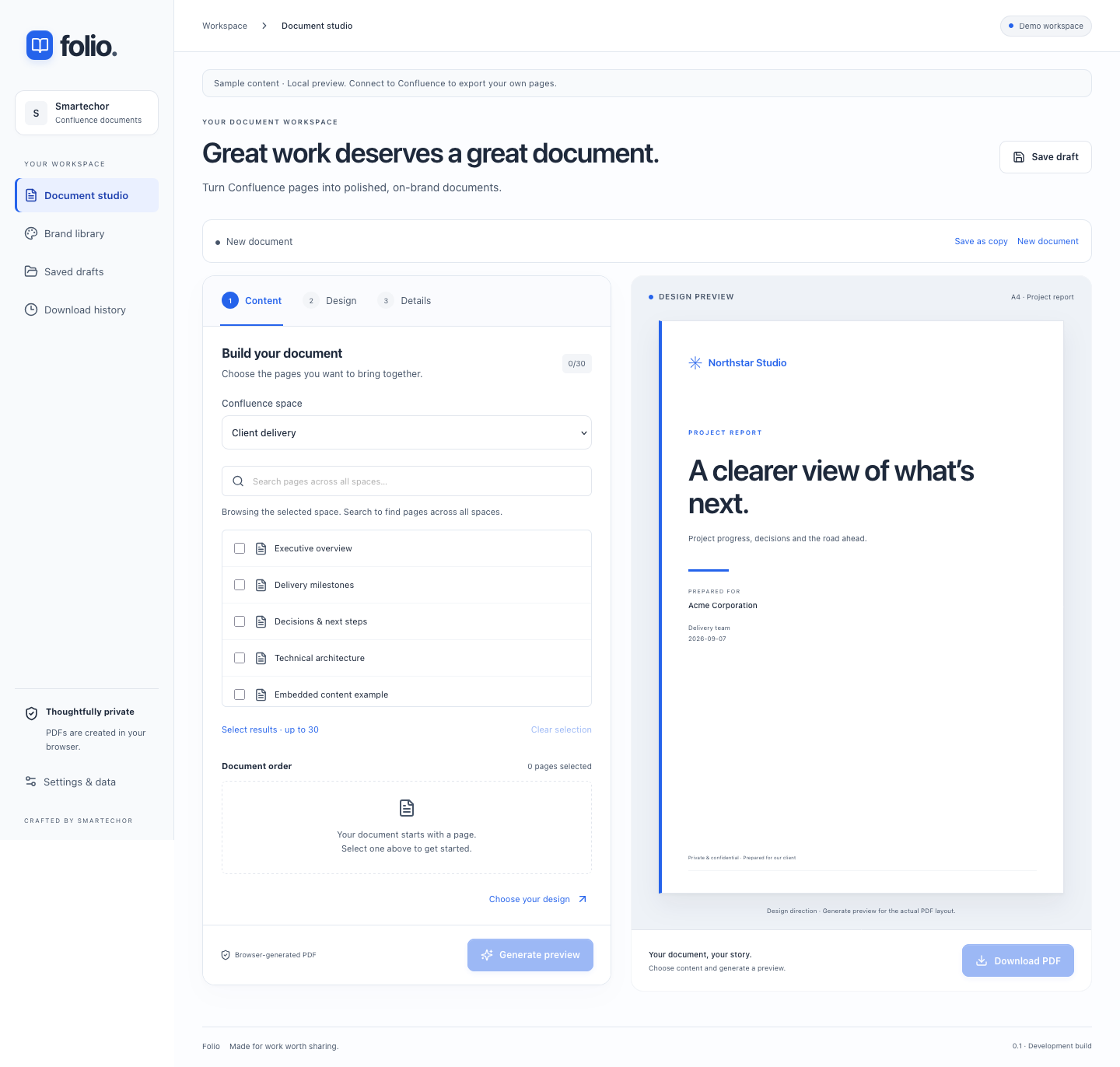
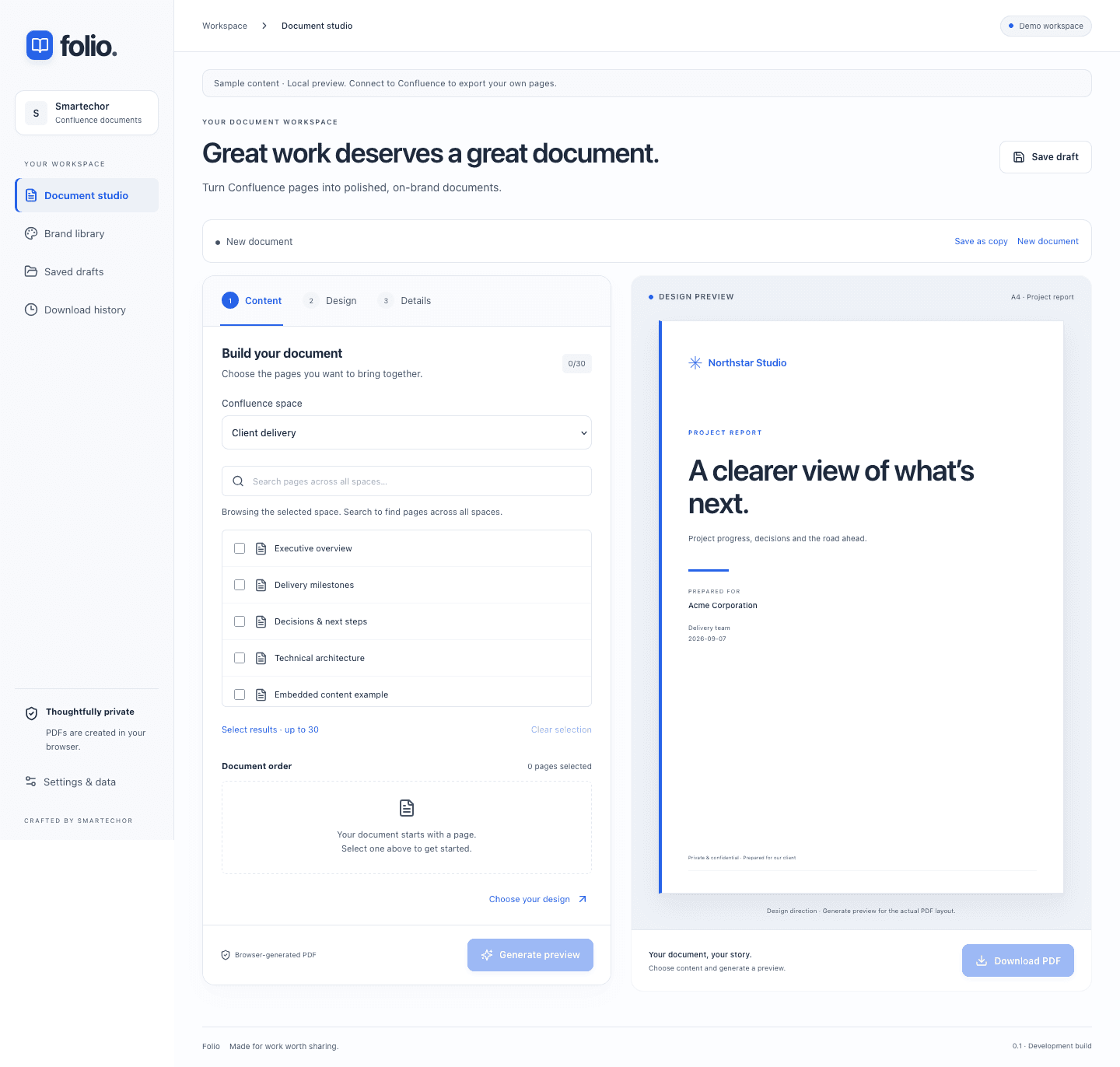
Trasformate le pagine Confluence pubblicate in PDF curati e coerenti con il vostro marchio. Riunite i contenuti, scegliete uno stile di documento e verificate il risultato in un unico spazio di lavoro mirato.
01
Dal sapere del team a un documento da condividere
Il vostro team ha già svolto il lavoro di riflessione in Confluence. Folio vi aiuta a trasformarlo in un documento da condividere con clienti, colleghi e stakeholder.
02
Riunite le pagine giuste
Sfogliate gli spazi o cercate per titolo, selezionate fino a 30 pagine pubblicate e definitene l’ordine. Combinate materiale di spazi diversi in un unico documento, usando i contenuti che avete il permesso di leggere.
03
Riconoscibilmente vostro
Scegliete un modello per report, proposta o passaggio di consegne. Aggiungete logo, colore d’accento, dati di copertina e piè di pagina. Salvate i marchi per riutilizzarli tra documenti e clienti.
04
Verificate il PDF prima che lasci la vostra scrivania
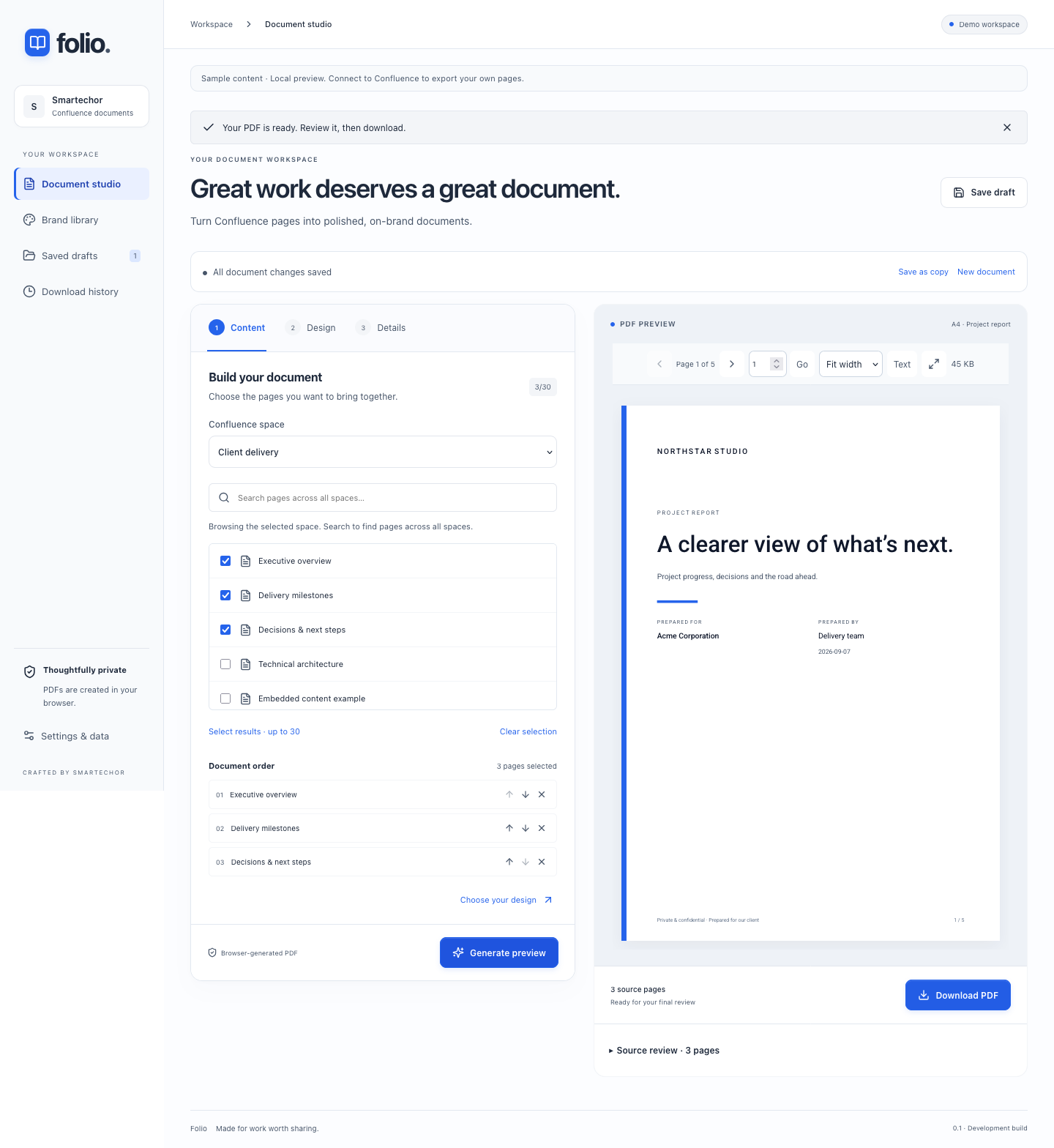
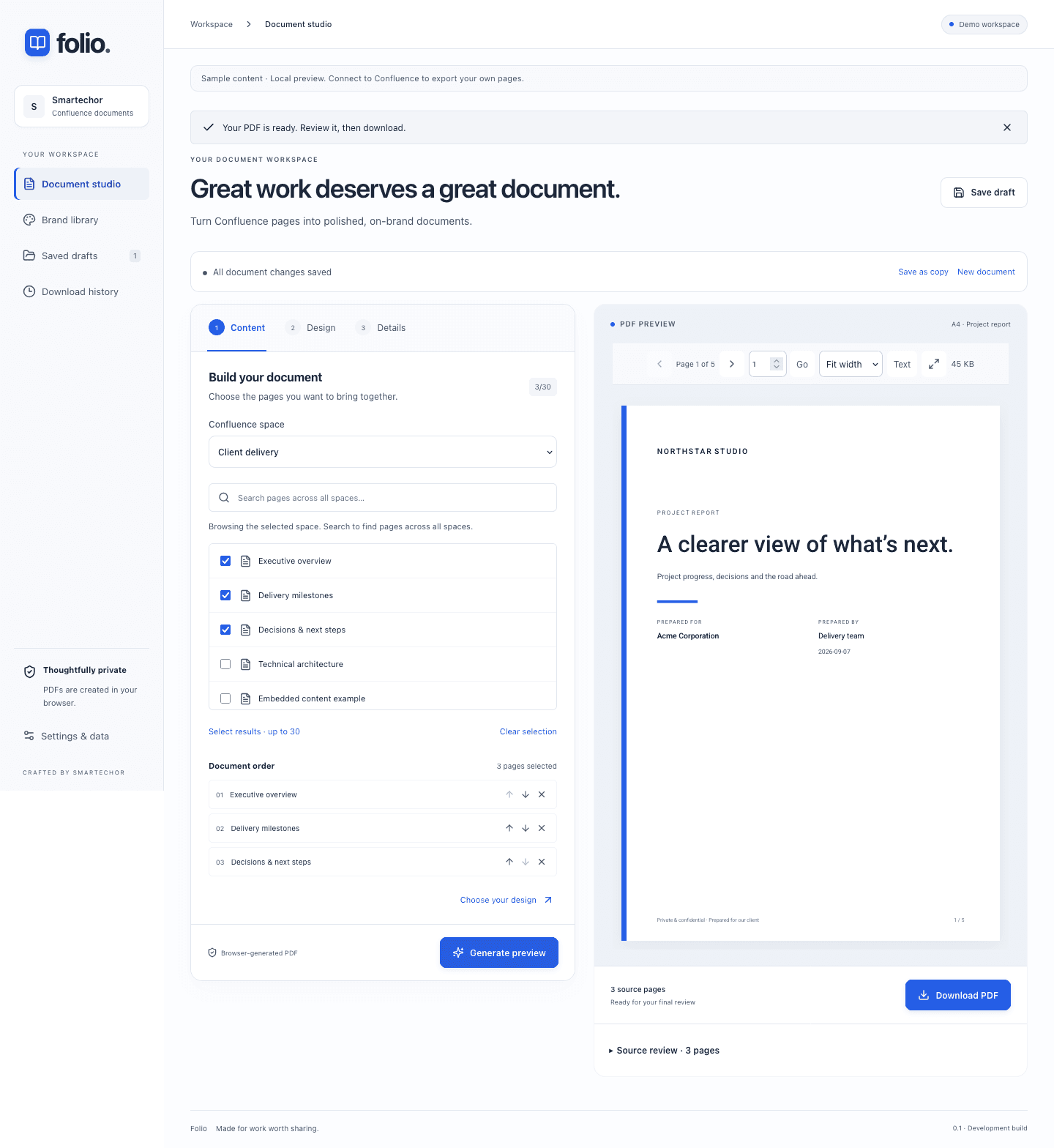
Generate il PDF effettivo, ingranditelo, navigate tra le pagine ed espandete il visualizzatore. Prima del download, verificate le versioni delle fonti e gli avvisi di conversione rilevati.
05
Riprendete da dove avevate lasciato
Salvate bozze private, create una copia separata e riutilizzate le impostazioni del documento. La protezione delle modifiche non salvate vi aiuta a non perdere il lavoro passando da un flusso all’altro.
06
I dettagli che rendono un documento davvero finito
A4 o Letter. Indice cliccabile opzionale. Intestazioni, piè di pagina e numeri di pagina. Tabelle supportate e immagini allegate. Una struttura del documento coerente, senza ricostruire ogni report a mano.
07
Tre utili punti di partenza
Report di progetto: riunite avanzamento, decisioni e prossimi passi in un documento pronto per gli stakeholder.
Proposte: raccogliete contesto, approccio e perimetro in un PDF con il vostro marchio.
Passaggi di consegne: date al team successivo una documentazione strutturata del lavoro e delle conoscenze di supporto.
08
Come funziona
- Aprite Folio in Confluence o usate l’azione di esportazione su una pagina.
- Selezionate e ordinate le pagine pubblicate da includere.
- Scegliete modello, marchio e dati del documento.
- Generate il PDF e verificatene impaginazione e note sulle fonti.
- Scaricate e condividete il documento finito.
09
Pensato per i vostri accessi esistenti
Folio legge Confluence con i permessi dell’utente che ha effettuato l’accesso. La generazione del PDF avviene nel browser. L’app non salva il contenuto delle pagine di origine né i PDF generati nel proprio spazio di archiviazione. I marchi salvati, i metadati delle bozze e i registri delle richieste di download sono privati per l’account e possono essere eliminati in Impostazioni e dati (Settings & data).
Uno sguardo più da vicino.

Documenti PDF di esempio
Contenuti dimostrativi — non sono documenti reali di clienti.
Domande frequenti
No. Legge i contenuti pubblicati per generare i documenti.
Sì, fino a 30 pagine pubblicate e leggibili in un unico documento.
No. Sono supportati gli elementi di testo comuni, le tabelle supportate e le immagini allegate PNG/JPEG. Macro dinamiche, immagini esterne e layout complessi possono richiedere una verifica. Le limitazioni rilevate vengono mostrate prima del download di un’esportazione parziale; la verifica delle fonti resta comunque importante.
Sì. Salvate marchi riutilizzabili e applicateli ai documenti futuri.
L’output attuale è il PDF. DOCX, PDF/A, firme digitali e PDF accessibili certificati non sono funzionalità attualmente disponibili.
I prezzi di lancio non sono ancora stati annunciati. Contattateci per aggiornamenti su disponibilità e prezzi.
La disponibilità pubblica sul Marketplace è in attesa. Contattateci per parlare delle vostre esigenze; una richiesta non garantisce l’accesso anticipato.